lunes, 5 de enero de 2026

Parece una NES, pero es un mini PC con AMD Ryzen AI 9 e incluye emuladores


En el mercado podemos encontrar un gran número de mini PCs, prácticamente todos cortados por el mismo patrón. Sin embargo, algunos fabricantes se han cansado del clásico diseño de estos equipos y en los últimos meses, hemos visto diferentes diseños que van un paso más allá.

El último fabricante que acaba de anunciar su apuesta por el segmento de los PC de reducidas dimensiones es Acemagic y lo hace con el Mini PC Retro X5, un equipo que, tal y como podemos ver en la imagen superior, se inspira claramente en el diseño de la NES de Nintendo, aunque está pensado para ejecutar Windows 11 o Linux, al contar con hardware de última generación.

Mini PC en forma de NES

No cabe ninguna duda de que su diseño están claramente enfocado, no solo a los usuarios que disfrutan de juegos retro, sino también para los que buscan un equipo que se salga del diseño y aburrido diseño habitual. Como hemos comentado más arriba, en su interior, no vamos a encontrar un hardware obsoleto que permite ejecutar solo emuladores.

El mini PC Retro X5 está gestionado por el procesador AMD Ryzen AI 9 HX 370, un procesador que cuenta con 12 núcleos y 24 hilos, potencia más que suficiente para mover, incluso aplicaciones pesadas de IA (incluye una NPU con 50 TOPS de rendimiento) además de juegos, ya que la gráfica incorporada es la Radeon 890M que cuenta con 16 núcleos que funcionan a un máximo de 29 GHz.

Mini Pc Retro X5
El mini PC retro X5 de Acemagic incluye emuladores para ejecutar juegos retro – Foto: Acemagic

Hasta ahora, la compañía solo ha confirmado que este equipo permitirá ampliar tanto la memoria como el almacenamiento y que permite conectar un máximo de 2 pantallas. De momento, desconocemos si el equipo llegará al mercado en formato barebone (viendo el precio de la memoria RAM es lo más probable) o estará disponible con una configuración mínima.

En cuanto al resto de conexiones, lo único que sabemos es que el frontal cuenta con un puerto USB-C y dos puertos USB-A 3.0, junto con un jack de audio y el botón de Power en grande y de color rojo. En cuanto al diseño, no cabe ninguna duda de que Acemagic se han inspirado en la consola NES, una consola que se lanzó al mercado en 1985, fecha que se incluye en la parte superior junto al texto Reimagined.
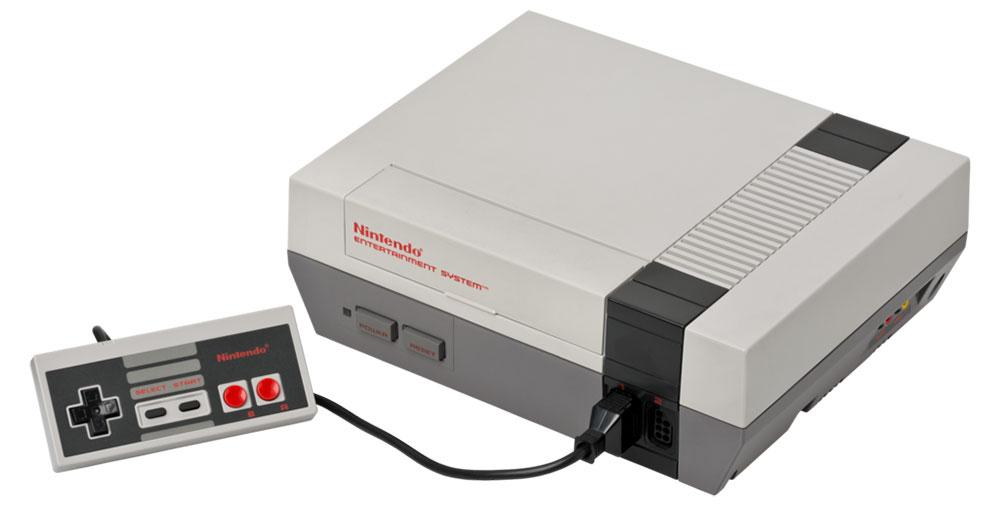
NES Nintendo
Vista frontal de la consola NES – Foto: Wikipedia
Componente Especificación Fuente/Estado
CPU AMD Ryzen AI 9 HX 370 Acemagic
Arquitectura CPU Zen 5 AMD
Núcleos / Hilos 12 / 24 Acemagic
GPU Radeon 890M (16 CUs) Acemagic
NPU XDNA 2 AMD
Rendimiento NPU 50 TOPS Acemagic
Puertos Frontales 1x USB-C, 2x USB-A 3.0, 1x Jack 3.5mm Imágenes Oficiales
Memoria RAM Ampliable (Configuración por confirmar) Pendiente en CES
Almacenamiento Ampliable (Configuración por confirmar) Pendiente en CES
Software Incluido RetroPlay Box (suite de emulación) Acemagic

El equipo incluye el software RetroPlay Box de Acemagic, un programa que para muchos, podemos considerar bloatware, siempre y cuando no vayamos a utilizar el mini PC Retro X5 para jugar, ya que incluye varios emuladores y herramientas para gestionar la biblioteca de juegos, para que tan solo sea necesario iniciar el equipo y ejecutar una aplicación para disfrutar de los juegos que tengamos instalados.

La compañía afirma que tiene previsto lanzar nuevas actualizaciones de la aplicación para añadir soporte para IA que se encargue de realizar recomendaciones personalizadas en base al uso de la aplicación.

Precio y disponibilidad

De momento tendremos que esperar al CES que dará comienzo mañana para conocer más detalles acerca de este mini PC retro con diseño de NES.

Preguntas frecuentes sobre el Acemagic Mini PC Retro X5

¿Qué es el Acemagic Mini PC Retro X5?
Es un ordenador de formato compacto (mini PC) cuyo diseño está inspirado en la clásica consola de Nintendo Entertainment System (NES). A pesar de su apariencia retro, está equipado con hardware moderno y de alto rendimiento.
¿Qué procesador y tarjeta gráfica utiliza?
Integra el procesador AMD Ryzen AI 9 HX 370, que cuenta con 12 núcleos y 24 hilos, junto con una unidad de procesamiento neuronal (NPU) de 50 TOPS. La gráfica integrada es la AMD Radeon 890M con 16 núcleos.
¿Sirve solo para jugar a juegos retro?
No, aunque incluye el software RetroPlay Box con emuladores, su potente hardware lo hace capaz de ejecutar tareas exigentes, aplicaciones de inteligencia artificial y juegos modernos, además de poder usar sistemas operativos como Windows 11 o Linux.
¿Qué conexiones y opciones de ampliación tiene?
Se ha confirmado que el frontal incluye un puerto USB-C, dos puertos USB-A 3.0 y un conector de audio. Permite conectar hasta dos pantallas y se podrá ampliar la memoria RAM y el almacenamiento, aunque los detalles completos no se han revelado.


from Hard Zone : Hardware, Reviews, Noticias, Tutoriales, Foros de ayuda https://ift.tt/nM2CN9O
via IFTTT

ASUS reinventa el gaming portátil con sus gafas AR de 240 Hz y panel Micro-OLED


El formato portable ha evolucionado hasta convertirse en una de las principales formas de jugar para muchos usuarios. Pero hay quienes buscan tener una pantalla más grande de lo que ofrecen las consolas portátiles. Y para estos casos ASUS tiene preparada la solución, unas nuevas gafas de realidad aumentada que están diseñadas específicamente para gaming.

La realidad aumentada es una tecnología que no hemos visto por parte de muchas compañías. Esto ha causado que no exista un desarrollo demasiado grande en términos de tecnología. Cuando se presentó como una solución portable para ver y jugar en cualquier lugar a través de unas gafas ligeras y cómodas, tenía varios problemas. Uno de ellos era el precio, y otro la limitación en aspectos como la frecuencia de actualización.

Gafas de realidad aumentada ASUS ROG XReal R1 mostrando su diseño negro mate y el logotipo de ROG iluminado en la patilla.
Imagen oficial de las nuevas gafas AR para gaming ASUS ROG XReal R1. Fuente: ASUS ROG Press Kit.

Es por ello que ASUS ha decidido presentar un modelo que combina la tecnología OLED con un formato portable, creando las primeras gafas AR con estas características orientadas específicamente para gaming. El diseño que incluyen es muy distinto al que vimos por primera vez en las AirVision M1, y es que las nuevas ROG XReal R1 tienen una estética más discreta, además de ser completamente compatibles con dispositivos como la ROG Ally.

Estas gafas proyectan una pantalla de 171 pulgadas con una resolución FHD, pero también ofrecen 240 hercios

Hace unos días vimos cómo desde ASUS lanzaron una publicación que hacía referencia a los monitores BFGD. Este formato se caracteriza por ofrecer un tamaño de pantalla extremadamente grande. Pero en la misma aparecía un mensaje que indicaba que esta vez no sería necesario tener un escritorio demasiado grande. Y es que lo que la compañía tenía planeado presentar era nada más y nada menos que unas nuevas gafas AR.

Estas son las ROG XReal R1, un modelo diseñado para gaming que integra algunas especificaciones muy llamativas. Lo primero que encontramos es el panel que ofrece, y es que son las primeras gafas de este tipo en utilizar un panel micro-OLED  de 240 hercios con una resolución Full HD (1920×1080). Pero una de las grandes diferencias que tiene frente a otros modelos está en el monitor virtual, este tiene un tamaño de hasta 171 pulgadas en una distancia de 4 metros.

Están diseñadas con un audio de alta calidad en colaboración con la marca BOSE, mientras que tienen un peso de 91 gramos y cubren una perspectiva de 57 grados.

Usuario llevando puestas las gafas ASUS ROG XReal R1, mostrando cómo se ajustan y el cable USB-C que sale de la patilla.
Las gafas se conectan mediante USB-C a dispositivos como la ROG Ally para una experiencia de juego portátil en pantalla grande. Fuente: ASUS.

El objetivo que tienen está en convertir los sistemas portátiles en opciones gaming con tamaños de pantalla únicos. Este modelo utiliza una conexión a través de un cable Tipo-C para funcionar con sistemas como la ROG Ally de forma nativa, pero no se queda aquí. La marca planea vender estas gafas con el ROG Control Dock, un dispositivo que ofrece distintos tipos de conectividad como DP 1.4 y HDMI 2.0 para conectarlas a distintos sistemas.

Este a su vez actúa como un switch, permitiendo a los usuarios cambiar entre los distintos dispositivos con un solo clic y facilitando el uso de una sola pantalla en diferentes ordenadores y consolas. La compañía todavía no ha revelado el precio del producto.


from Hard Zone : Hardware, Reviews, Noticias, Tutoriales, Foros de ayuda https://ift.tt/NenulOs
via IFTTT

Intel prepara su golpe a NVIDIA: se filtra la gráfica que quiere reinar en la gama media


En los últimos años Intel ha cambiado su estrategia de mercado en gran medida. La compañía solía priorizar el desarrollo de su fundición y sus propios chips, pero ya no solo se centran en crear procesadores. Y una de sus tecnologías «nuevas» son las gráficas dedicadas, la serie Battlemage. Ahora conocemos que la Arc B770 estaría cada vez más cerca de lanzarse.

Las tarjetas gráficas se han convertido en uno de los pilares esenciales para los ordenadores actuales. No solo se utilizan para situaciones como el gaming, sino que el auge de la IA también ha hecho que ganen importancia. Es por ello que incluso Intel, conocida por sus procesadores con gráficos integrados, ha terminado creando una versión dedicada de este componente.

Tarjeta gráfica Intel Arc B580 de referencia con su diseño de doble ventilador y carcasa negra, mostrando el logo de Arc.
Modelo de referencia de la tarjeta gráfica Intel Arc B580. Foto: Intel Corporation.

Los primeros modelos que vimos pasaron sin pena ni gloria. Tras esto llegó la B580, una GPU que tenía una relación calidad-precio extremadamente buena. Y esto es lo que ha disparado las expectativas de los usuarios sobre el siguiente modelo que llegaría al mercado. La B770 representa el salto más grande de la compañía en este mercado hasta el momento, y podría convertirse en una solución óptima para la gama media si la marca continúa con su estrategia original.

Intel no lo ha anunciado todavía, pero sus nuevas gráficas dedicadas son un secreto a voces

Actualmente el mercado de las tarjetas gráficas cuenta con varios actores que tienen una gran importancia. Aunque NVIDIA continúa liderando los principales rankings de ventas, AMD también presenta una competición bastante grande en las gamas medias y bajas. Pero a su vez también encontramos a Intel, que buscan también entrar en este segmento del mercado.

Ahora conocemos a través de una actualización en su propio repositorio de Github que esta última está preparando el lanzamiento de su nueva GPU de alto rendimiento. Aunque obviamente no es un modelo que pueda competir frente a las versiones 5080 o 5090 de NVIDIA, su objetivo es ofrecer una potencia situada entre los modelos 5070 y 9070.

Imagen usuario de twitter
Haze
@Haze2K1
🫣 https://t.co/dtM35RMkTR
04 de enero, 2026 • 04:47

57

2

Hasta el momento todo lo que conocemos sobre las especificaciones que tendría este modelo se basan en rumores, especulaciones y filtraciones. Estos indican que sería una gráfica con el chip BMG-G31, este incorporaría 4096 Shading Units (núcleos) combinados con 16 GB de VRAM GDDR6. La configuración a su vez incorporaría un bus de 256-bit con 19 Gbps de velocidad y un ancho de banda de 608 GB/s.

Como bien hemos comentado al principio el objetivo de esta gráfica estaría en atacar la gama media, pero el precio se estima que no supere los 500€. Originalmente se especula que en zonas como Estados Unidos tenga un coste de lanzamiento que ronde los 300-400$, por lo que a regiones como Europa podría llegar por 350-450€ si contamos los impuestos.

Intel Arc B770
Tarjeta gráfica dedicada Intel Arc B770. Fuente: Intel

Por último cabe mencionar uno de los aspectos más importantes que tiene este modelo y es su consumo. Esta gráfica está orientada para gaming con un TGP de 300W. Esto implica que tiene un consumo 110W superior frente al modelo B580. Este último rinde especialmente bien en configuraciones de bajo presupuesto, por lo que el nuevo modelo podría presentarse durante el CES como una alternativa real frente a las versiones de NVIDIA y AMD.


from Hard Zone : Hardware, Reviews, Noticias, Tutoriales, Foros de ayuda https://ift.tt/LbszSKT
via IFTTT

domingo, 4 de enero de 2026

Cómo actualizar AGESA para los procesadores AMD Ryzen de última generación


Cuando una persona compra un ordenador nuevo muchas veces suele aplicar todas las actualizaciones que necesita. Pero con el uso es normal olvidarse de que hay otras a tener en cuenta que están diseñadas para corregir errores y desbloquear funciones adicionales. Una de estas es AGESA, actualizaciones periódicas que AMD lanza para sus procesadores.

Para lograr que un procesador de nueva generación de AMD desbloquee todas sus funciones no solo basta con instalarlo en la placa base. Hay algunas a las que no se pueden acceder hasta que no se aplica una de las actualizaciones que la compañía lanza cada cierto tiempo. Estas son las de AGESA que por ejemplo permiten a los usuarios desbloquear un mayor rendimiento en sus procesadores.

AMD Ryzen X3d
Caja de los procesadores AMD Ryzen 9 9000X3D – Foto: AMD

Uno de los grandes ejemplos los tenemos en los modelos Ryzen 7 9700X y Ryzen 5 9600X que la marca lanzó hace tiempo. Estas CPU de normal tenían un TDP limitado a 65W, mientras que la actualización 1.2.0.1a de AGESA permitió aumentar su TDP hasta los 105W. Pero a su vez estos cambios también aplican correcciones de errores, solucionan fallos críticos y otros aspectos clave.

Pasos a seguir para actualizar el firmware de AGESA en cualquier placa base

Como bien hemos comentado al principio actualizar la BIOS de las placas que utilizan procesadores de AMD es un rasgo clave para desbloquear todo su potencial. Si tenéis una configuración nueva gracias a esto podéis acceder a una mayor compatibilidad entre procesadores Ryzen y los nuevos chipsets disponibles en los modelos de última generación.

Si por ejemplo tenéis una placa base con un procesador de la generación anterior como un Ryzen 7 7800X3D, pero queréis instalar un Ryzen 7 9800X3D tendréis que actualizarlo. Al final este firmware es el archivo que define cómo gestiona la placa base todo lo relacionado con el procesador, por lo que va desde la compatibilidad hasta el propio voltaje siguiendo el ejemplo anterior.

Según el modelo de chipset de una placa base, vamos a poder disfrutar de más o menos ventajas
El chipset de una placa base determina cuál es el rendimiento que le podemos sacar a un procesador – Foto: IT services

Para actualizarlo tan solo tendréis que seguir una serie de pasos sencillos, pero tened en cuenta que es un procedimiento para actualizar la BIOS. Recalcamos esto debido a que si el ordenador sufre un fallo o se apaga durante el proceso de actualización de la BIOS esta puede terminar «brickeada», es decir, que dejará el ordenador inutilizable.

Os recomendamos verificar vuestra versión actual de AGESA antes de comenzar a través de herramientas como CPU-Z.

Cómo instalar paso a paso una actualización de AGESA:

  • Primero debéis localizar en la página web del fabricante de la placa base el modelo
  • Para verificarlo podéis ir al apartado «Información del sistema» y localizar el elemento «Producto de placa base»
  • Una vez hecho esto tendréis que dirigiros a la opción que indique «BIOS» como sucede en la página de Gigabyte
  • Os aparecerán distintas versiones con la actualización de AGESA incluida, la descargáis
  • Cuando la tengáis descargada solo debéis descomprimirlo y copiar el archivo de actualización en un Pendrive formateado en FAT32
  • Tras esto reiniciais el ordenador para acceder a la BIOS (F2, Supr o Esc)
  • Una vez en la BIOS seleccionáis la opción «Flash» o «Actualización de la BIOS»

Después de realizar todos estos pasos tan solo tendréis que esperar a que finalice. Esto actualizará todo lo relacionado con la propia BIOS de la placa base, incluido AGESA.


from Hard Zone : Hardware, Reviews, Noticias, Tutoriales, Foros de ayuda https://ift.tt/QLoIR6u
via IFTTT

Pagar 80€ por un juego y 30€ por un cosmético: la polémica que divide a los jugadores


La industria de los videojuegos ha cambiado mucho con el paso de los años y nos ha llevado a un punto en el que muchos títulos utilizan las micro transacciones para conseguir dinero tras su lanzamiento. Esto en juegos de bajo coste o gratuitos se entiende como la norma para fomentar el desarrollo de un título pero ¿por qué lo hemos aceptado en juegos que ya tienen precios altos de normal?

Cuando hablamos de los sistemas de monetización que hay dentro de los videojuegos encontramos que hay varios tipos. Están aquellos títulos que salen como un lanzamiento único y que viven principalmente de las ventas que tienen. Por otra parte están los que se actualizan a través de contenido de pago que desbloquea todo lo necesario para echar muchas más horas. Y luego están los juegos como servicio.

Call of Duty Black Ops.
Portada del videojuego Call of Duty Black Ops.

Estos últimos se basan en la premisa de ofrecer a los jugadores nuevo contenido que puede ser gratuito o de pago durante muchos años. En el caso de los modelos gratuitos encontramos que su monetización proviene principalmente de los cosméticos o del conocido como «Pay-to-Win». Y aunque podríamos imaginar que esto es algo que solo sucede en estos casos, también lo vemos en los que tienen desbloqueos esenciales para jugar a través de dinero real.

Uno de los mayores dilemas del gaming, pagar 80€ por un juego que tiene cosméticos de 30€

Las micro transacciones han cambiado mucho la forma de crear videojuegos. Muchas compañías han abandonado proyectos realmente interesantes con el objetivo de crear un juego como servicio que ha terminado encontrándose con la realidad. No todo el mundo quiere un título nuevo que se centre en ofrecer contenido actualizable y que además tenga distintas formas de hacer que el usuario pague, ya sea a través de cosméticos o pases de batalla.

Son varios los lanzamientos que han terminado representando un gran fracaso, aunque muchas veces se habla de cómo Concord no duró ni una semana, hay otros juegos que también han fallado estrepitosamente. Títulos como Hyper Scape, Suicide Squad: Kill the Justice League o xDefiant además de otros que fueron menos conocidos como Babylon’s Fall, Rumbleverse o Radical Heights han marcado fracaso tras fracaso.

Y esto no es algo que sea puntual ya que entre los más recientes encontramos otros como Supervive o New World, juegos que tuvieron un gran apoyo por parte de la comunidad al principio, pero que no han logrado mantener las expectativas de los desarrolladores.

New World Nighthaven
New World Nighthaven representa la última actualización de contenido que recibió el juego antes de anunciar que Amazon Games cesaría su desarrollo. Fuente: Amazon Games.

Esto significa que, independientemente de si el juego es gratuito o de pago y si es un estudio pequeño o uno grande puede terminar fracasando. Pero entre los que hemos mencionado algunos títulos son de pago, New World salió por 40€ con una expansión que costaba otros 30€, Babylon’s Fall salió por 70€ y Suicide Squad también tuvo un precio de otros 70€.

Todos estos lanzamientos tenían contenido de pago in-game de una forma u otra y no era precisamente barato, haciendo que los jugadores que hayan invertido dinero en comprar el juego y encima en hacerse con los cosméticos se queden sin nada. Pero esto es algo que también vemos en los títulos que más éxito tienen, no hace falta irse a aquellos que han cerrado o van a cerrar próximamente.

Grandes lanzamientos como Diablo IV, Call of Duty, Battlefield 6 o Arc Raiders se centran en un estilo que necesita una cuota de jugadores mensuales para continuar funcionando. Pero a su vez son juegos que tienen un precio de salida bastante alto, los tres primeros rondan los 70-80€ mientras que Arc Raiders cuesta 40€.

Un paladín de Diablo IV enfrentándose a Mephisto en la expansión Lord of Hatred
El Paladín, nueva clase de Diablo IV, disponible con la precompra de la expansión Lord of Hatred. Fuente: Blizzard Entertainment.

Pero aun así son títulos que incluyen un sistema de monetización adicional en el que los jugadores pueden comprar contenido dentro del título, algo a lo que nos hemos acostumbrado como una práctica «normal» dentro del sector. Y esto sin contar que precisamente juegos como Diablo IV lanzan expansiones de pago que cuestan sus 40€ adicionales cada año y que limita parte del contenido del juego, pero aun así incluye cosméticos de 30-40€.

Modelo Descripción Ejemplos Clave Ventaja para el Jugador Riesgo para el Jugador
Buy-to-Play (B2P) Tradicional Pago único por el juego completo. Sin microtransacciones. Elden Ring, Baldur's Gate 3 Experiencia completa y predecible. Sin gastos adicionales. El juego puede no recibir actualizaciones de contenido a largo plazo.
Juego como Servicio (GaaS) Híbrido Pago inicial por el juego base + microtransacciones (pases de batalla, cosméticos). Diablo IV, Call of Duty Contenido constante y eventos que mantienen el juego vivo. Coste total impredecible. Puede sentirse como pagar dos veces.
Free-to-Play (F2P) Acceso gratuito al juego. Monetización a través de compras opcionales. Fortnite, Apex Legends, xDefiant Barrera de entrada nula. Puedes jugar sin gastar dinero. Riesgo de mecánicas 'Pay-to-Win' o presión para gastar.
Suscripción Pago mensual/anual para acceder al juego y su contenido. World of Warcraft, Final Fantasy XIV Acceso a todo el contenido mientras la suscripción esté activa. Coste recurrente. Si dejas de pagar, pierdes el acceso.

En este punto es necesario recordar cómo era todo antes de que este sistema se pusiese de moda. Los aspectos base del juego eran la norma, no había nada más por lo que pagar y ya eran títulos completos. Pero actualmente la gran mayoría de las desarrolladoras ven como una obligación incluir algún tipo de micro transacción o monetización en sus juegos incluso cuando el precio original del título (o las expansiones de pago) deberían ser suficiente para tener todo el contenido.

Preguntas frecuentes sobre la monetización en videojuegos

¿Qué son las microtransacciones en los videojuegos?
Son pequeñas compras de contenido digital que se realizan dentro de un juego utilizando dinero real. Pueden ser desde elementos cosméticos (skins, apariencias) hasta ventajas jugables.
¿Por qué los juegos de precio completo incluyen microtransacciones?
Muchas desarrolladoras adoptan el modelo de "Juego como Servicio" (GaaS), buscando generar ingresos continuos tras el lanzamiento para financiar nuevo contenido, actualizaciones y mantener los servidores.
¿Son todas las microtransacciones consideradas "Pay-to-Win"?
No. Se distingue entre las microtransacciones cosméticas, que solo alteran la apariencia, y las "Pay-to-Win", que ofrecen ventajas competitivas y afectan directamente a la jugabilidad a cambio de dinero.
¿Qué es un "Juego como Servicio" o GaaS?
Es un modelo de negocio en el que un juego se monetiza de forma continua a lo largo del tiempo, ofreciendo actualizaciones y nuevo contenido (gratuito o de pago) durante meses o años tras su lanzamiento inicial.
¿Han fracasado juegos importantes que seguían este modelo?
Sí, el artículo menciona varios ejemplos de fracasos comerciales a pesar de ser grandes producciones, como Concord, Suicide Squad: Kill the Justice League, Hyper Scape o Babylon's Fall.


from Hard Zone : Hardware, Reviews, Noticias, Tutoriales, Foros de ayuda https://ift.tt/K3XYfzq
via IFTTT
NVIDIA tiene un problema: sus gráficas más caras apenas mejoran a las anteriores


Con cada nueva generación de tarjetas gráficas que se lanza al mercado los usuarios cuentan con que será un cambio que merecerá la pena. Pero las últimas generaciones que hemos visto no han logrado superar las expectativas de muchos usuarios debido a que no ofrecen un rendimiento tan distinto en comparación con los modelos anteriores.

Durante los últimos años hemos visto cómo el hardware de PC ha evolucionado en gran medida, no solo para lograr adaptarse a los juegos que tienen gráficos fotorrealistas, sino también para las nuevas tecnologías como la IA. En estos dos aspectos las tarjetas gráficas han tenido un gran aporte, pero hay ocasiones en las que hemos visto que una nueva generación no ha tenido una gran acogida entre los usuarios. Los fallos que tuvieron en un principio las RTX 50 han hecho que los jugadores pierdan la confianza, pero más allá de esto las críticas también van hacia la diferencia de rendimiento que hay entre estas gráficas y las que vimos en la serie 40.

Las últimas generaciones de NVIDIA no presentan tantas mejoras ¿por qué?

Para conocer específicamente cómo funciona una tarjeta gráfica es necesario compararla en las mismas condiciones que sus competidoras, precisamente esto es lo que nos permite saber si un modelo ha presentado o no la mejora que debería. Si hablamos de los modelos RTX 40 y los RTX 50 sabemos que hay versiones en las que se nota mucho más la diferencia, pero en los modelos de gama alta hay juegos en los que no se representa.

Juegos 1080p
Benchmark de gráficas RTX 40, RTX 50 y RX 90 en juegos a 1080p. Foto: HardZone.

Modelos como la RTX 5080 se mantiene prácticamente a la par en algunos juegos que resultan más exigentes con la RTX 5090, mientras que hay otros en los que destaca mucho (esto depende de la propia optimización del juego). Si ampliamos más la vista a un entorno general en el que se comparan más modelos, entre ellos los de generaciones anteriores, entonces nos damos cuenta de que precisamente algunos modelos de las últimas generaciones no han cambiado demasiado. Precisamente podríamos pensar que las versiones con mayor similitud en términos de rendimiento serían los de gama baja o media, pero un análisis de PC Games Hardware demuestra todo lo contrario.

Los benchmarks que han realizado sobre prácticamente todas las gráficas de NVIDIA así como con los modelos de AMD e Intel demuestran que con las últimas generaciones las gráficas de gama alta no han experimentado demasiados cambios.

En el videojuego The Witcher 3 con los gráficos al máximo observamos que la diferencia entre los dos modelos buque insignia de cada generación es de 2 FPS, siendo ambos modelos que cuestan más de 2000€. En estas pruebas nunca se tienen en cuenta los avances en tecnologías como DLSS 4 que implementa la generación de fotogramas múltiples en las RTX 50, precisamente porque son benchmarks que miden la potencia real. Esto es algo que también vemos en el juego Bioshock infinite, mientras que el tercer benchmark realizado sobre b (2013) demuestra una diferencia realmente grande, donde la RTX 5090 ofrece 110 FPS más que la RTX 4090.

El punto más interesante de esto lo encontramos en que la diferencia más grande no está en las gráficas de gama alta como bien hemos indicado anteriormente. El cambio que supone pasar de una RTX 4070 a una RTX 5070 es mucho más grande, pasando en The Witcher 3 de 263 a 316 FPS, en BioShock Infinite de 381 a 460 FPS y en Tomb Raider de 433 a 507 FPS, un cambio más consistente que se sitúa en todos los juegos entre 70-80 FPS.

Interior RTX 5090
GPU de la NVIDIA RTX 5090 – Foto: NVIDIA

En este caso podemos observar que en juegos más antiguos la diferencia no resulta tan grande cuando hablamos de modelos de gama más alta, pero en los juegos actuales vemos que tanto la 4090 como la 5090 tampoco están tan lejos, e incluso si comparamos un modelo 5080 con la 5090 tampoco hay tanta diferencia en muchos casos, por lo que realmente el problema está en el buque insignia de esta generación, no en todas las RTX 50.


from Hard Zone : Hardware, Reviews, Noticias, Tutoriales, Foros de ayuda https://ift.tt/LNdUn4s
via IFTTT

Highguard fue la mayor decepción de los Game Awards pero ¿por qué?

sábado, 3 de enero de 2026

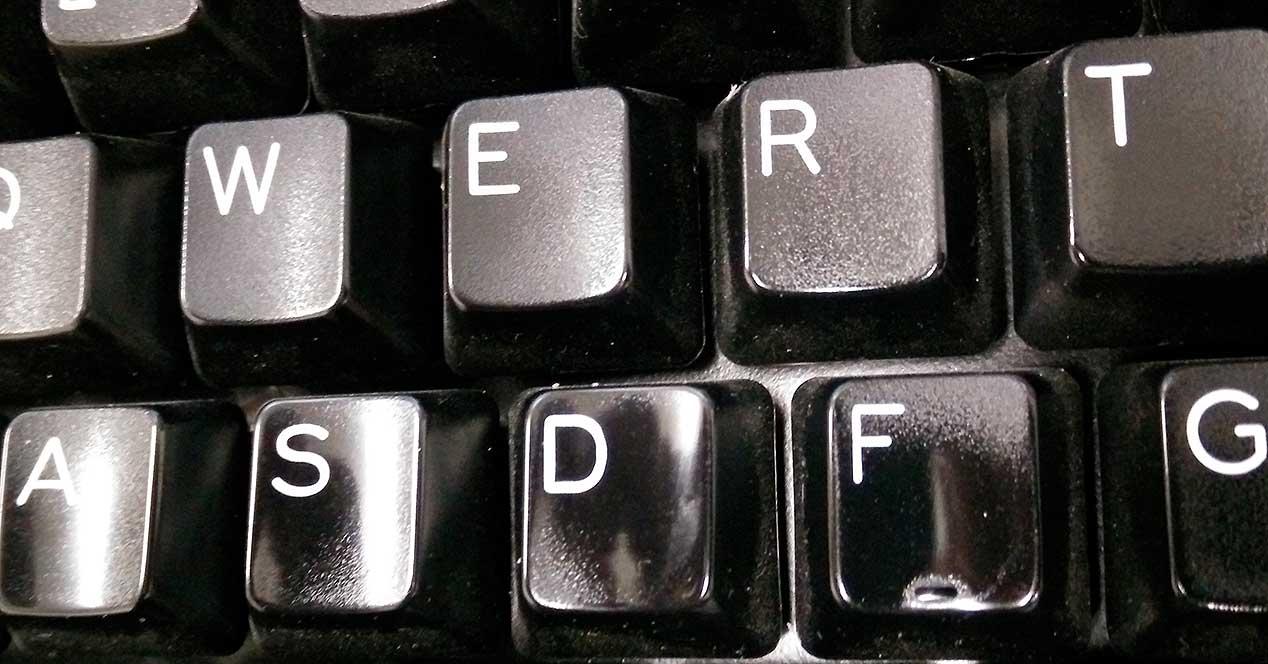
Por qué no deberías mezclar keycaps diferentes en un mismo teclado


Si pasamos muchas horas delante del ordenador, seguro que uno de los periféricos que más cuidas es el teclado ya que, a fin de cuentas, es el que permite interactuar con el PC junto con el ratón y lo más probable es que se trate de un teclado mecánico.

De un tiempo a esta parte, cada vez es más habitual ver teclados de este tipo que cuentan con teclas de diferentes colores, no me refiero a las teclas de movimiento (WASD) sino a las teclas de función, las teclas para mover por un documento, la tecla espaciadora e incluso la tecla Esc.

Darle un toque de color a nuestro viejo teclado, es un proceso muy rápido y sencillo a través de los diferentes packs de keycaps que podemos encontrar en Amazon, AliExpress entre otros. Sin embargo, a no ser que reemplaces todas y cada de las teclas, no deberías hacerlo ya que afectará por completo a tu forma de escribir por varios motivos que os mostramos a continuación.

No todos los perfiles de las teclas son iguales

Aunque todas las keycaps parecen iguales, realmente no es así. Cuando hablamos de keycaps, hablamos de perfiles que definen tanto la forma como la altura de la tecla y el ángulo para adaptarse a la curva natural de los dedos al teclear, aspectos que, sin duda, afectan a la experiencia de escritura y a la ergonomía, algo que seguramente habrás notado si has cambiado de fabricante de teclado.

Los perfiles de las keycaps más comunes son:

  • OEM. Altura 12 mm. Es el perfil estándar más utilizado por la mayoría de los teclados.
  • Cherry. Altura 9.5 mm. Más bajo que el perfil OEM, se considera un estándar en ergonomía y ofrece un buen equilibrio entre rendimiento, velocidad y precisión.
  • SA. Altura 16,5 mm. Son las más altas de todas, tienen forma esférica cóncava con aspecto y generan un ruido más pronunciado.
  • MDA. Una variante del perfil SA de menor altura con el mismo diseño.
Perfiles de los keycaps
Los perfiles de los keycaps tienen una inclinación, altura y base diferentes – Foto: Mongseek

Como podemos ver, no todas las keycaps nos ofrecen el mismo ángulo, forma y altura. Si intercambiamos diferentes teclas de un teclado por otras de perfiles diferentes, afectará considerablemente a la ergonomía, incrementa la fatiga de los metacarpos y la tasa de errores. Además, nos obligará a modificar la altura a de las manos sobre el teclado para evitar chocarnos con determinas teclas por su diferente altura.

Perfil Altura Aproximada Forma Superficie Sensación y Sonido Ideal para
OEM 12 mm Cilíndrica y esculpida Estándar, equilibrado Uso general, gaming, principiantes
Cherry 9.5 mm Cilíndrica y esculpida (más baja) Rápido, sonido más grave que OEM Escritura rápida, gaming competitivo
SA 16.5 mm Esférica y esculpida (muy alta) Retro, sonido 'thock' profundo Estética vintage, mecanógrafos que no apoyan muñecas
MDA ~12 mm Esférica y esculpida (altura media) Híbrido entre SA y Cherry Usuarios que buscan estética SA con menor altura

Los interruptores también afectan a la sensación de escritura, sin embargo, estos no se suelen cambiar de forma aleatoria por otros diferentes ya que se encuentra debajo del keycaps y estéticamente, no representan ningún cambio.

Otros aspectos a tener en cuenta

Si bien es cierto que el perfil de las teclas es lo más importante a la hora comprar teclas para un teclado, no es el único apartado que podemos tener en cuenta. Y decimos podemos, porque no afecta la sensación de escritura, pero si a la estética a largo plazo.

El material más utilizado en la fabricación de teclas es ABS, seguido de PBT. Las teclas ABS, con el uso, acaba mostrando brillo, aunque inicialmente no lo tuvieran, algo que permite detectar rápidamente el uso que ha tenido un teclado. Por su parte, las teclas PBT se mantienen sin brillo durante toda su vida útil.

Diferencias entre las teclas ABS y PBT
Mientras que las teclas fabricadas con PBT son mate, las teclas con ABS muestran brillo por el uso

Combinar teclas ABS (con brillo) y PBT (sin brillo) crear una sensación visual poco atractiva, pero no afecta a la sensación de escritura.

Relacionado con el material de las teclas, otro aspecto que también afecta a su estética es el método de impresión utilizado, método que afecta tanto a su durabilidad de la serigrafía como al sonido que generan con cada pulsación.

Si quieres darle un toque de color a tu teclado, teniendo en cuenta todo lo que hemos explicado más arriba, lo mejor que puedes hacer es comprar dos kits de keycaps con el mismo perfil para crear tu propio diseño de color sin tener que combinar perfiles.

Preguntas frecuentes sobre Keycaps y personalización

¿Qué son los perfiles de las keycaps?
Los perfiles de las keycaps definen la forma, altura y ángulo de cada tecla. Están diseñados para adaptarse a la curva natural de los dedos, afectando la ergonomía y la experiencia de escritura. Los más comunes son OEM, Cherry y SA.
¿Qué ocurre si mezclo keycaps de diferentes perfiles en mi teclado?
Mezclar perfiles diferentes crea un teclado con alturas y ángulos inconsistentes. Esto afecta negativamente la ergonomía, te obliga a cambiar la postura de las manos y puede reducir tu velocidad y precisión al escribir.
¿Cuáles son los perfiles de keycaps más habituales?
Los perfiles más comunes son OEM (altura estándar de 12 mm), Cherry (más bajo, con 9.5 mm, popular por su ergonomía) y SA (el más alto con 16.5 mm y forma esférica, con un sonido característico).
¿El material de las teclas (ABS vs PBT) afecta a la sensación al escribir?
El material no afecta directamente a la ergonomía de la escritura como sí lo hace el perfil. Sin embargo, afecta a la estética a largo plazo. Las teclas de ABS tienden a desarrollar un brillo con el uso, mientras que las de PBT mantienen su acabado mate.
¿Cómo puedo personalizar el color de mi teclado de forma segura?
La forma más segura es comprar dos o más kits de keycaps que sean del mismo perfil. De esta manera, puedes combinar los colores para crear un diseño único sin comprometer la uniformidad de la altura y la ergonomía del teclado.


from Hard Zone : Hardware, Reviews, Noticias, Tutoriales, Foros de ayuda https://ift.tt/qK9XkrM
via IFTTT
Cómo empezar tu colección de juegos retro: plataformas, consejos y recomendaciones


En los últimos años, hemos visto un resurgir de lo retro en todos los ámbitos, desde la música, hasta el cine, pasando por los videojuegos, la ropa y mucho más. Si quieres adentrarte en el mundo del coleccionismo de juegos retro, debes armarte de paciencia, especialmente si eres novato.

Si no quieres arrepentirse a las primeras de cambio de esta afición, en HardZone hemos confeccionado una guía con consejos y recomendaciones que se ayudará a crear tu colección de videojuegos y/o consolas.

Presupuesto

Ser coleccionista de cualquier cosa, no es barato. Lo primero que debemos establecer es cuál el presupuesto máximo que podemos dedicarle a nuestra nueva afición para empezar y cuánto podemos dedicarle mes a mes.

¿Qué quieres coleccionar?

Una vez nos hemos marcado un presupuesto, lo segundo que debemos tener claro a la hora de crear una colección es partir de una base, es decir, marcarnos un objetivo a seguir.

  • Sistema. En primer lugar, debemos tener claro sobre qué sistema queremos centrar nuestros esfuerzos, ya sea Nintendo, SEGA, PlayStation entre otros. También podemos enfocar nuestro afán de coleccionismo por juegos o consolas de 8 o 16 bits por ejemplo si no queremos limitarnos a un fabricante.
  • Sagas. Empezar completando todos los títulos de una saga en concreto para una consola determinado, es un buen punto de partida, siempre y cuando tengamos claro el sistema.

Podemos empezar con sistemas que fueron muy populares en la época ya que será mucho más fácil no solo encontrar equipos que funcionen, sino también videojuegos. Empezar por la PS2, PS3, Xbox 360 o Nintendo Wii es un buen punto de partida.

Consola Game con cartuchos
Vista cenital de la consola Game Boy original con varios cartuchos de juegos

Otra opción pasa por empezar la colección por los modelos que se lanzaron al mercado antes de los 2000, como los diferentes modelos de Game Boy, que debido a su popularidad, es muy fácil encontrarlas a buen precio, al igual que la NES, SNES, N64 y la Mega Drive. Otra cosa muy distinta es encontrar videojuegos.

¿Dónde comprar?

A la hora de comprar, recurrir a Wallapop o a eBay es la mejor opción, especialmente si buscamos consolas siempre y cuando hagamos uso de las opciones de pago y envío que nos ofrece para tener una seguridad y de que no vamos a caer en una estafa, algo que, desgraciadamente, es bastante habitual debido a la existencia de réplicas chinas no funcionales que pasan perfectamente por las originales.

Comprar por eBay nos permite acceder a juegos que no se lanzaron en nuestro país. Sin embargo, debemos tener en cuenta que no todos los juegos eran compatibles con todas las regiones, por lo que debemos asegurarnos de su compatibilidad ante de realizar la compra.

Juegos de Game Boy disponibles en eBay
Comprar a través de eBay permite acceder a cualquier título que se lanzara para cualquier consola – Captura de HardZone

Para hacernos una idea del precio de mercado de los juegos retro, podemos consultar páginas web como Retro Game Collector, disponible desde aquí donde también podemos comprar consolas antiguas o tener una idea aproximada del mercado.

Si ya tenemos la consola y ahora queremos ampliar la colección de juegos que tenemos, es recomendable, nuevamente sino queremos llevarnos un disgusto, acudir a tiendas especializadas o ferias retro donde se pueden encontrar un gran número de títulos para prácticamente cualquier consola.

El único inconveniente de utilizar este sistema es que siempre será más caro que comprar a un particular que no conocemos de nada. Pero, nos asegura que el sistema funciona correctamente y que se trata de un artículo auténtico. Vale la pena pagar un poco más y estar tranquilo que comprar con incertidumbre, especialmente si no tenemos la oportunidad de probar el cartucho in situ.

Mantenimiento

Una vez has empezado tu colección, debes cuidarla como oro en paño. Es decir, debes conservar tu colección en un lugar alejado de la humedad, donde no incida la luz directa del sol y tratarlos siempre con cariño. Si queremos llevar un control total de nuestra colección, especialmente de videojuegos, podemos utilizar aplicaciones como

Preguntas frecuentes sobre coleccionismo retro

¿Qué es lo más importante al empezar una colección de juegos retro?
Lo fundamental es definir un presupuesto claro y un objetivo concreto: si te centrarás en un sistema (ej. SEGA), una saga o un tipo de consola (ej. 8 bits).
¿Dónde es más seguro comprar consolas y juegos retro?
Plataformas como Wallapop o eBay son buenas opciones si utilizas sus sistemas de pago y envío protegidos. Para una mayor seguridad y autenticidad garantizada, acude a tiendas especializadas o ferias retro.
¿Qué consolas son recomendables para un coleccionista principiante?
Sistemas muy populares como PS2, Xbox 360, Nintendo Wii o las diferentes Game Boy son un buen punto de partida por la gran disponibilidad de consolas y juegos a precios asequibles.
¿Cómo puedo saber el precio justo de un juego retro?
Puedes consultar sitios web internacionales de referencia como PriceCharting.com para obtener una estimación precisa del valor de mercado actual de juegos, consolas y accesorios.
¿Cómo debo conservar mi colección para que no se dañe?
Almacena tus juegos y consolas en un lugar seco, sin humedad y alejado de la luz solar directa para evitar el deterioro de las cajas y los componentes electrónicos.


from Hard Zone : Hardware, Reviews, Noticias, Tutoriales, Foros de ayuda https://ift.tt/qAvf82h
via IFTTT

Cómo reducir el consumo energético de tu PC: 6 trucos que realmente funcionan


Si utilizamos el PC para trabajar o estudiar, lo más probable es que pase muchas horas encendido a lo largo del día con el consiguiente consumo de energía asociado. Dependiendo de la configuración de hardware y del sistema operativo, este puede tener un mayor o menor consumo de electricidad que repercute directamente en la factura de la luz y en el medio ambiente.

Si queremos ahorrar energía mientras utilizamos nuestro PC durante largas horas, podemos realizar una serie de ajustes en el equipo que redundarán en un menor consumo sin pérdida de rendimiento.

Plan de energía

Windows ofrece, de forma predeterminada 3 planes de energía: Economizador, Equilibrado y Alto rendimiento. Si queremos reducir el consumo de energía de nuestro PC sin que esto afecte al rendimiento, el plan que debemos elegir es Equilibrado.

Este plan ajusta automáticamente la velocidad del procesador en base a las necesidades del equipo. El plan Alto rendimiento permite utilizar el procesador con su máxima rendimiento, elevando su consumo mientras que el plan Economizador reduce la velocidad del procesador, reduciendo el consumo y ralentizando el funcionamiento del equipo.

Planes energía de Windows
Los diferentes planes de energía son la mejor opción para ajustar el consumo de energía de un portátil – Captura de HardZone

Tiempo de suspensión

Cada uno de los diferentes planes de energía, permite, además modificar el rendimiento del procesador, también permite establecer el tiempo que debe pasar hasta que el equipo entre en suspensión o reposo. Podemos modificar estos valores de forma que interfieran en nuestra forma de trabajar para evitar reducir el consumo de energía.

Apagado de la pantalla

Además, desde el mismo apartado que nos permite establecer cuando queremos que el equipo entre en suspensión, también podemos configurar el tiempo de inactividad del PC para que la pantalla se apague automáticamente.

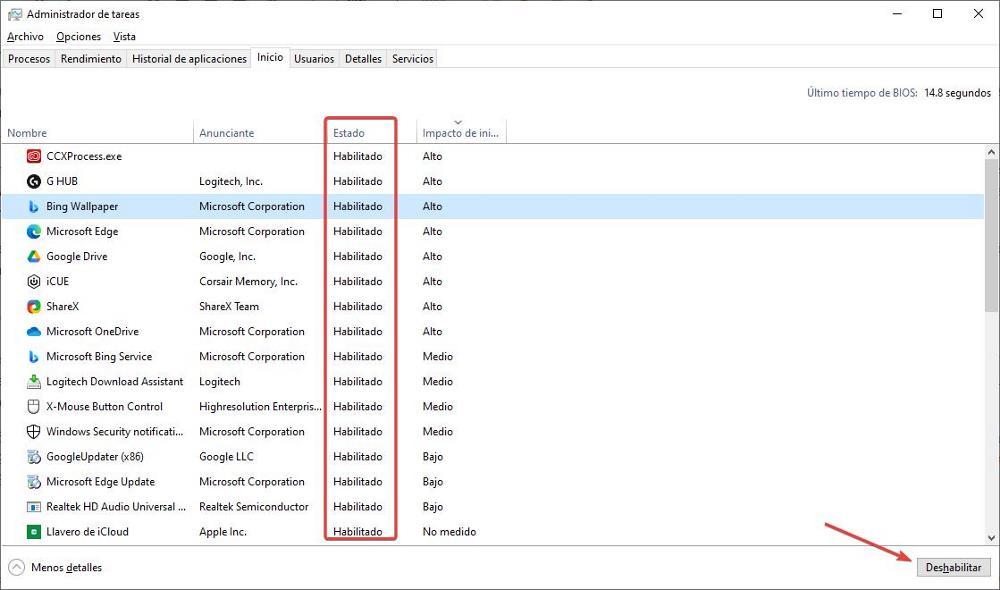
Eliminar aplicaciones del inicio de Windows

¿De qué sirve abrir Spotify, Chrome, Steam, Slack y demás aplicaciones al iniciar Windows y luego no las vamos a utilizar? Sirven para incrementar el consumo de energía del equipo cada vez que lo iniciamos. Durante el inicio de Windows, se producen picos de consumo de energía que podemos evitar eliminando todas las aplicaciones de inicio de Windows que no utilizamos de forma habitual.

Eliminar aplicaciones inicio de Windows
No todas las aplicaciones que se inician con Windows se utilizan en el día a día – Captura de HardZone

Cerrar aplicaciones en segundo plano

Mantener aplicaciones abiertas en segundo plano con el pretexto de «por si la utilizamos» para lo único que sirve es para que el procesador consuma más energía el verse obligado a mantener una aplicación abierta. Esto, además, también afecta al consumo de memoria, reduciendo su disponibilidad y obligando al equipo a utilizar la unidad de almacenamiento como memoria virtual, otro proceso que eleva el consumo de energía.

Hardware adecuado

Si utilizamos el PC para trabajar principalmente, montar un equipo con una gráfica dedicada para lo único que sirve es para aumentar el precio y el consumo de energía. Para realizar tareas de ofimática, navegar por internet, ver vídeos de YouTube y contestar correos electrónicos, no es necesario una tarjeta gráfica dedicada, ya que con la integrada en el procesador es más que suficiente.

Si el procesador que nos interesa utilizar carece de gráficos, por un poco más, podemos optar por el mismo modelo con chip gráfico. De esta forma, evitaremos comprar una gráfica a la que no vamos a darle ningún uso.

Preguntas frecuentes sobre el consumo energético del PC

¿Qué es un plan de energía en Windows y cuál debo usar?
Un plan de energía es un conjunto de ajustes de hardware y sistema que gestiona cómo tu PC utiliza la energía. Para un equilibrio entre ahorro y rendimiento, se recomienda el plan 'Equilibrado', que ajusta la velocidad del procesador según las necesidades.
¿Realmente consume más una tarjeta gráfica dedicada que una integrada?
Sí. Una tarjeta gráfica dedicada, incluso en reposo, tiene un consumo energético superior al de los gráficos integrados en el procesador. Si solo usas el PC para ofimática y navegación, una gráfica integrada es suficiente y más eficiente.
¿El plan "Economizador" es siempre la mejor opción para ahorrar?
No necesariamente. Aunque es el que más energía ahorra, lo hace reduciendo significativamente el rendimiento del procesador, lo que puede ralentizar el equipo y afectar tu experiencia de uso en tareas exigentes.
¿Cuánta energía puedo ahorrar aplicando estos consejos?
El ahorro exacto depende del hardware de tu PC y de tu uso, pero la combinación de estos ajustes puede suponer una reducción notable en el consumo, especialmente en equipos que permanecen encendidos muchas horas al día. [Verifica estudios de consumo para añadir un % estimado]
¿Estos trucos funcionan igual para portátiles y ordenadores de sobremesa?
Sí, todos los consejos basados en el sistema operativo Windows, como la gestión de planes de energía o las aplicaciones de inicio, son aplicables y efectivos tanto para ordenadores de sobremesa como para portátiles.


from Hard Zone : Hardware, Reviews, Noticias, Tutoriales, Foros de ayuda https://ift.tt/lpEGaQ5
via IFTTT

Seguro que no lo sabías, pero estos 5 juegos son «made in Spain»

viernes, 2 de enero de 2026

Las mejores aplicaciones gratuitas para detectar problemas en el PC


En Internet podemos encontrar un gran número de aplicaciones tanto gratuitas como de pago que nos ayudan analizar el funcionamiento del PC y comprobar si este está sufriendo algún tipo de problema que afecte a su rendimiento por un componente, una configuración o por cualquier otro motivo.

En este artículo, vamos a centrarnos en hablar únicamente de las aplicaciones gratuitas, aplicaciones que no tienen nada que envidiar a otras soluciones de pago.


Disponible en Windows

Windows ofrece, de forma nativa tanto en Windows 10 como en Windows 11, dos aplicaciones que podemos utilizar para detectar problemas con el PC.


Comprobador de archivos de sistema

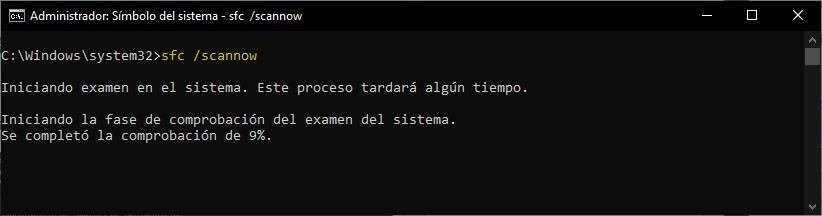
Hablamos de SFC, una herramienta que funciona bajo la línea de comandos de Windows y que se encarga de analizar y reparar archivos corruptos del sistema operativo y que estén afectando a su rendimiento. Para utilizar esta aplicación tan solo debemos acompañarla del comando /scannow tal y como os mostramos a continuación.

sfc /scannow
SFC reparar archivos dañados y corruptos
A través del comando SFC podemos recuperar archivos corruptos en Windows – Captura de HardZone
 

Diagnóstico de memoria de Windows

Si hablamos de la aplicación Diagnóstico de memoria de Windows, hablamos de una aplicación que comprueba la integridad de la memoria RAM que tengamos instalada. Este proceso no se realiza a través de la interfaz de Windows, sino que, al ejecutarla, el equipo nos invita a reiniciar el equipo para realizar un test, un test que puede durar entre 5 y 10 minutos.

Diagnóstico memoria Windows
Opciones de la aplicación Diagnóstico de memoria de Windows – Captura: HardZone

Una vez finalice el proceso, el equipo se reiniciará y Windows nos indicará si se encontrado con algún problema.


CyrstalDiskInfo

Si creemos que tenemos un problema con la/s unidad/es de almacenamiento, tanto internas como externas conectadas a nuestro PC, la mejor aplicación gratuita que podemos utilizar es CrystalDiskInfo que podemos descargar desde aquí. Esta aplicación analiza el funcionamiento de las unidades de almacenamiento y, en base a este, nos ofrece un resultado que, dependiendo del color significa una otra cosa.

CrystalDiskInfo Salud HDD
Estado de salud disco duro con CrystalDiskInfo – Foto: HardZone

Si, estado de salud se muestra en color azul, significa que la unidad de almacenamiento funciona sin problemas.

Cuando el color que se muestra es naranja (como la imagen superior) significa que la unidad está a punto de dejar de funcionar, por lo que es recomendable comprar una nueva y pasar los datos antes de perderlos.

Si se muestra en color rojo, significa que la unidad o no funciona correctamente, está a punto de dejar de funcionar por completo perdiendo así el acceso a los datos almacenados en su interior.


CPU-Z

Cuando hablamos de CPU-Z, hablamos de una de las herramientas de diagnóstico más populares utilizadas. A diferencia de lo que inicialmente puede dar a entender su nombre, esta aplicación no solo nos ofrece información acerca de la CPU, sino también de otros elementos como la placa base, la memoria RAM e incluso de la GPU.

Captura CPU-Z
Ventana de información de la aplicación CPU-Z donde se muestra la información del procesador Intel Core Ultra 7 240H y la configuración de memoria – Captura de HardZone

Con CPU-Z podemos conocer la velocidad a la que funciona en tiempo real el procesador, la velocidad de la memoria y el voltaje entre otros, información que nos ayuda especialmente si hemos hecho overcloking. Puedes descargar CPU-Z directamente desde su página web a través de este enlace.


GPU-Z

Para comprobar si la gráfica de nuestro PC es el problema, podemos hacer uso de la aplicación GPU-Z, aplicación que podemos descargar desde aquí. A través de esta aplicación podemos:

  • Monitor la temperatura de la GPU para detectar posibles problemas de thermal throttling.
  • Carga de trabajo de la GPU en tiempo real y que ayuda a identificar si la configuración está sufriendo cuello de potencia por la CPU.
  • Velocidad de los ventiladores y el consumo en tiempo real.
  • Velocidad de reloj en tiempo real de la GPU.
Captura de GPU-Z
Especificaciones de la tarjeta gráfica AMD RX Radeon 9600 XT obtenidas a través de GPU-Z – Captura de HardZone

Además, también nos permite conocer toda la información de la gráfica como el fabricante, la memoria VRAM, las especificaciones, el número de ROPS, shadders, núcleos, además de la tecnología que incluye entre otros.


HWMonitor

Para conocer la temperatura de funcionamiento de todos y cada uno de los componentes de nuestro PC, la mejor aplicación que podemos utilizar es HWMonitor, una aplicación gratuita que podemos descargar desde aquí y con la que podemos conocer la temperatura de todos los núcleos de la CPU, la temperatura de la gráfica y la velocidad de sus ventiladores además de la carga de trabajo, la temperatura de las unidades de almacenamiento y de la placa base, la velocidad de los ventiladores de la caja y del disipador de la CPU entre otros muchos.

HWMonitor sirve para monitorizar los parámetros del sistema
HWMonitor permite monitorizar la temperatura de la CPU, GPU, discos duros, placa además de la velocidad de los ventiladores – Captura de HardZone
Herramienta Diagnóstico Principal Ideal para...
Comprobador de Archivos de Sistema (SFC) Integridad del sistema operativo Reparar archivos corruptos y problemas de arranque
Diagnóstico de Memoria de Windows Salud de la memoria RAM Detectar errores de RAM y fallos aleatorios
CrystalDiskInfo Salud de discos duros/SSD Monitorizar el estado de almacenamiento y predecir fallos
CPU-Z Información de procesador y placa base Usuarios de overclocking y análisis detallado de CPU
GPU-Z Monitorización y diagnóstico de GPU Gamers y usuarios que necesitan vigilar tarjeta gráfica
HWMonitor Temperaturas y velocidades de componentes Monitorización general de temperatura del sistema

Preguntas Frecuentes sobre el Diagnóstico del PC

¿Qué herramientas incluye Windows para detectar problemas?
Windows incluye de forma nativa el 'Comprobador de archivos de sistema' (accesible con el comando 'sfc /scannow') para reparar archivos corruptos del sistema, y el 'Diagnóstico de memoria de Windows' para verificar la integridad de los módulos de RAM.
¿Cómo puedo saber si mi disco duro o SSD está a punto de fallar?
La aplicación gratuita CrystalDiskInfo es ideal para esta tarea. Analiza el estado de la unidad y muestra un código de color: azul significa que funciona correctamente, naranja es una advertencia de fallo inminente y rojo indica un problema grave.
¿Cuál es la mejor aplicación para controlar la temperatura de mi PC?
HWMonitor es una de las herramientas gratuitas más completas para monitorizar en tiempo real la temperatura de la CPU, la tarjeta gráfica (GPU), las unidades de almacenamiento y la placa base, así como la velocidad de los ventiladores.
¿Qué diferencia hay entre CPU-Z y GPU-Z?
Aunque suenan parecido, CPU-Z ofrece información detallada sobre el procesador (CPU), la placa base y la memoria RAM. GPU-Z, por su parte, se especializa exclusivamente en proporcionar todos los datos técnicos y de rendimiento de la tarjeta gráfica (GPU).


from Hard Zone : Hardware, Reviews, Noticias, Tutoriales, Foros de ayuda https://ift.tt/aWPcBhw
via IFTTT

Si no quieres PoE 2 o Diablo IV, aquí tienes otros 5 ARPG igual de buenos

Ojo si tienes un hub USB o dock en tu portátil: podrías estar cargándote la batería


En un tiempo a esta parte, los fabricantes de portátiles están demostrando un nivel de tacañería que anteriormente no habíamos visto. Hasta hace relativamente poco tiempo, cuándo comprábamos un portátil, teníamos a nuestra disposición una amplia gama de puertos para conectar todo tipo de periféricos, incluso puertos paralelos (LPT1) que ocupaban una gran cantidad de espacio.

Si bien es cierto que la evolución de los protocolos de comunicación inalámbricos junto con la nube se ha convertido en una opción perfecta para muchos usuarios al permitir reducir el número de periféricos que debemos conectar a un PC, siempre necesitamos tener puertos disponibles por si acaso.

Con los portátiles actuales, esto supone un problema ya que la tendencia de los fabricantes va encaminada a reducir el número de puertos disponibles en los equipos portátiles, obligando a muchos usuarios a comprar un hub o dock USB para ampliar las opciones de conectividad, especialmente cuando el número de puertos se nos queda corto en el día a día.

Problemas de utilizar un hub o dock USB en un portátil

Utilizar un hub o dock USB permite ampliar considerablemente el número de puertos de un portátil, especialmente si lo utilizamos conectado a un puerto USB-C debido a su versatilidad a la hora de transferir datos, cargar el dispositivo y enviar la imagen a monitores externos. Pero, a su vez, también suponen un serio problema para la autonomía de un portátil y que os detallamos a continuación.

HUB USB Jewan
Los hub USB permite ampliar el número de puertos de un portátil – Foto: Jewan

Utilizar un portátil con batería

Siempre que sea posible, y mientras utilizamos un portátil con la fuente de alimentación procedente de una batería, debemos evitar utilizar un hub o dock USB:

  • Consumo constante de energía. Para que hub o dock funcione, necesita de una fuente de alimentación. Los modelos que se conectan directamente a un portátil obtienen la energía del puerto donde se han conectado. Esto supone un consumo continuo de batería para el equipo que acaba repercutiendo a la duración del equipo, aunque no se esté utilizando.
  • Degradación de la batería. Si la batería está continuamente cargándose y descargándose más rápido de lo normal, a la larga, supone una reducción de su vida útil.

Conectado a la corriente

Los riegos de utilizar un hub o dock USB no solo afectan a la batería de un portátil, ya que también puede afectar directamente al hardware del equipo.

  • Problemas de calor. Conectamos varios dispositivos a la vez al hub o dock USB, este puede sobrecargar el puerto USB y generar un calor excesivo que, no solo puede afectar a la autonomía de la batería a la larga, sino también a la integridad del equipo.
  • Inestabilidad. A la hora de comprar un hub o dock USB, debemos evitar los modelos más económicos, modelos que basan su bajo precio en el uso de componentes de baja calidad que no ofrece la garantía de uso que podemos encontrar en modelos más caros diseños para evitar picos de energía y cortocircuitos que puedan afectar al resto del hardware de un portátil.

Hub o dock USB con alimentación propia

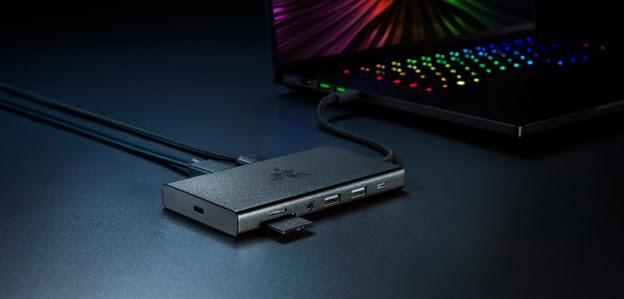
Si utilizamos habitualmente el portátil en casa, y necesitamos ampliar el número de puertos, para evitar los problemas que hemos mostrado en el apartado anterior, es recomendable optar por modelos que incluyan una fuente de alimentación propia como el Razer Handheld Dock Chrome. o el Razer USB 4 Dock.

Razer USB-C Dock
El Razer Dock USB 4 permite conectar hasta 14 dispositivos a través de un único puerto y cuenta con alimentación independiente – Foto: Razer

Ambos modelos cuentan con un sistema de alimentación externa, utilizan componentes de primera calidad, al igual que todos los periféricos de este fabricante y es la solución perfecta no solo parar portátiles, sino también para PCs de sobremesa.

Preguntas frecuentes sobre hubs USB y portátiles

¿Por qué un hub USB consume batería aunque no tenga nada conectado?
Un hub sin alimentación propia necesita energía del portátil para mantener sus circuitos activos y listos para detectar cualquier dispositivo que se conecte. Este consumo, aunque bajo, es constante y drena la batería.
¿Puede un hub USB barato dañar mi ordenador portátil?
Sí. Los modelos de baja calidad pueden carecer de protecciones contra picos de energía o cortocircuitos. Un fallo en el hub podría transmitir una sobrecarga al puerto USB del portátil, dañando la placa base u otros componentes.
¿Cuál es la principal ventaja de un hub con alimentación propia?
La principal ventaja es que obtiene la energía de un enchufe externo, no del portátil. Esto evita el consumo de batería del ordenador y garantiza que todos los dispositivos conectados al hub reciban la energía estable que necesitan para funcionar correctamente.
¿Es más seguro usar el hub si el portátil está conectado a la corriente?
Aunque se evita el drenaje de la batería, persiste el riesgo de sobrecalentamiento del puerto USB si el hub y los periféricos conectados demandan mucha energía. Además, un hub de mala calidad sigue siendo un riesgo de cortocircuito.
En calidad de Afiliado de Amazon y otros programas similares, esta web obtiene ingresos por las compras adscritas que cumplen los requisitos aplicables


from Hard Zone : Hardware, Reviews, Noticias, Tutoriales, Foros de ayuda https://ift.tt/zy1ZjUE
via IFTTT

Los mejores «soulslike» que no son Dark Souls ni Elden Ring

jueves, 1 de enero de 2026

No todas las alfombrillas para el ratón son iguales: piénsalo bien antes de elegir


En los años 90, cuando los ratones eran de bola, era necesario utilizar una alfombrilla para poder utilizarlo. Conforme estos han ido evolucionando, el mecanismo de bola se sustituyó por sensores que registran el movimiento del ratón en, prácticamente cualquier superficie, por lo que la alfombrilla dejó de ser una necesidad.

Sin embargo, eso no significa que este periférico no tenga ninguna utilidad en la actualidad. De hecho, es fundamental especialmente en el gaming y para mejorar la ergonomía. Dependiendo del uso principal que hagas de tu PC, si tienes previsto comprar una alfombrilla, debemos tener en cuenta los materiales y características.

Alfombrillas para gaming

Si hablamos de alfombrillas para gaming, debemos hacer dos diferenciaciones: velocidad y control.

Si buscamos una alfombrilla que permite realizar movimientos rápidos con la mínima resistencia, necesitamos que la alfombrilla cuente con una superficie dura, ya sea plástico, aluminio o incluso cristal. Este tipo de alfombrillas es la mejor opción cuando la velocidad de movimientos supone la diferencia entre seguir con vida o volver al lobby.

Afombrilla ASUS ROG Moonstone
Las alfombrillas de cristal ofrecen una mayor rapidez de movimientos que las de tela – Foto: ASUS

La ASUS ROG Moonstone es una alfombrilla de cristal resistente a impactos y arañazos con una base de silicona para fijarse a la superficie de la mesa y tiene unas medidas de 40 x 50 cm.


Compra en Amazon tu ASUS ROG Moonstone Ace L


Pero si lo que buscamos es un mayor control, fundamental en juegos de disparos en primera y tercera persona, necesitamos una alfombrilla que ofrezca una ligera resistencia al movimiento del ratón, lo que permite ofrecer una mayor precisión de movimientos, especialmente a la hora de apuntar. El material perfecto para este tipo de alfombrillas es un tejido rugoso como la tela o una superficie de plástico rugosa.

Una de las alfombrillas de tela más vendidas y mejor valoradas en Amazon (4.8 estrellas sobre 5 posibles tras recibir más de 36.000 opiniones), es la Corsair MM300 PRO, una alfombrilla con base de goma antideslizante y con unas medidas de 36 x 30 cm.


Compra en Amazon tu Corsair MM300 PRO


Respecto al tamaño de las alfombrillas, generalmente estas suelen ser grandes. Las más populares son las de tamaño 90 x 40 cm y 80 x 30 cm para dar cabida también al teclado, alfombrillas diseñadas para ofrecer velocidad y control a partes iguales, creando una superficie uniforme y evitar que el teclado se deslice.

Alfombrillas para uso ofimático

Las alfombrillas para el uso de aplicaciones de ofimática deben ser cómodas y ofrecer una elevada durabilidad, ya que tanto el control como la velocidad son completamente secundarios. El material perfecto para este tipo de alfombrillas es tela o plástico, materiales que ofrecen una excelente relación entre velocidad de deslizamiento y control y son muy fáciles de limpiar.

Alfombrilla de tecla SteelSeries
Las alfombrillas para tareas de ofimática pueden ser de tela o plástico y ocupan muy poco espacio – Foto: SteelSeries

Al no requerir movimientos rápidos, el tamaño de estas alfombrillas es pequeño, 30 x 30 cm aproximadamente.

La SteelSeries QcK Mini con un tamaño de 25 x 20 x 2 cm, son superficie microtejida es una de las opciones más vendidas y mejor valoradas en Amazon con una puntuación media de 4,7 estrellas sobre 5 posibles tras recibir más de 74.000 opiniones.


Compra en Amazon tu SteelSeries QcK Mini


Alfombrillas ergonómicas

Si, además de alfombrilla diseñadas para gaming y productividad, en el mercado también podemos encontrar alfombrillas diseñadas para reducir la tensión que se genera en las muñecas por uso prolongado del ratón durante muchas horas.

Este tipo de alfombrillas cuenta con una base sobre la que reposar la muñeca rellena de gel o espuma viscoelástica principalmente y ayudan a prevenir el síndrome del túnel carpiano. Estas alfombrillas generalmente están fabricadas por tela para facilitar su limpieza.

Alfombrilla para ratón ergonómica
Las alfombrillas ergonómicas cuentan con una superficie donde reposar la muñeca – Foto: EooCoo

Una de las mejores opciones que podemos encontrar en el mercado es del fabricante EooCoo. Esta alfombrilla cuenta con un grosor de 4 mm y tiene unas medidas de 23 x 19 cm y está fabricada con tecla flexible de doble capa. Está disponible en una amplia variedad de colores y diseños.


Compra en Amazon tu EooCoo Alfombrilla Ratón Ergonómico


Preguntas frecuentes sobre alfombrillas de ratón

¿Es realmente necesaria una alfombrilla para un ratón óptico moderno?
Aunque los ratones ópticos funcionan en casi cualquier superficie, una alfombrilla adecuada proporciona una superficie consistente y optimizada que mejora la precisión del sensor, aumenta la comodidad y reduce el desgaste de los patines del ratón.
¿Qué diferencia hay entre una alfombrilla de "control" y una de "velocidad"?
Las alfombrillas de "control", generalmente de tela con tejido rugoso, ofrecen más fricción para movimientos precisos y deliberados, ideales para shooters. Las de "velocidad", de superficie dura y lisa (plástico, cristal), minimizan la resistencia para movimientos rápidos y amplios, preferidas en juegos tipo MOBA.
¿Cómo ayuda una alfombrilla ergonómica a prevenir lesiones?
Una alfombrilla ergonómica incorpora un reposamuñecas que eleva la muñeca a una posición más neutra reduciendo la tensión en los tendones y puede ayudar a prevenir o aliviar los síntomas del síndrome del túnel carpiano.
¿Qué ventajas tiene una alfombrilla de tamaño XL o XXL?
Las alfombrillas de gran tamaño permiten colocar tanto el teclado como el ratón sobre ellas. Esto crea una superficie de trabajo uniforme, evita que el teclado se deslice y proporciona un área de movimiento para el ratón prácticamente ilimitada, ideal para jugadores que usan baja sensibilidad (DPI).
En calidad de Afiliado de Amazon y otros programas similares, esta web obtiene ingresos por las compras adscritas que cumplen los requisitos aplicables


from Hard Zone : Hardware, Reviews, Noticias, Tutoriales, Foros de ayuda https://ift.tt/M4u1kDS
via IFTTT

Los juegos que mejor aprovechan los monitores Ultrawide

¿Por qué comprar un switch KVM si puedes controlar otros PCs con esta aplicación gratuita?


Si tenemos más de un PC por casa y tenemos la necesidad de utilizarlos de forma indistinta, en lugar ir conectando y desconectado los periféricos además del monitor, podemos utilizar un switch KVM para, con tan solo pulsar un botón, interactuar con el mismo monitor, teclado y ratón con el otro equipo.

Estos dispositivos no son caros, desde 20 euros podemos encontrar modelos muy interesantes. Sin embargo, no es el único método que también podemos utilizar, ya que también tenemos la posibilidad de utilizar aplicaciones. De todas las aplicaciones que podemos encontrar actualmente en el mercado, una de las mejores opciones para equipos con Windows es Mouse without Borders de Microsoft Garage.

Microsoft Garage es un programa de innovación de Microsoft que permite a los empleados desarrollar proyectos independientes que no están relacionados con su trabajo. Si la aplicación tiene éxito, como es el caso de Microsoft without Borders, puede acabar incluida en el sistema operativo o en aplicaciones desarrolladas por la compañía como PowerToys.

Mouse without Borders es una aplicación que permite controlar un máximo de 4 ordenadores con el mismo ratón y teclado. Pero, además, también permite transferir archivos entre los equipos con tan solo arrastrarlos entre escritorios o incluso copiar y pegar contenido del portapapeles, una función similar a Logitech Flow.

Aunque no muestra en pantalla el contenido del otro equipo, tan solo debemos conectarlo a otra de las entradas que tenga nuestro monitor y cambiar entre ellas según nuestras necesidades. Esta aplicación es ideal para utilizar un PC y un portátil a la vez, cada uno con su correspondiente pantalla o si el monitor tiene más de una entrada de vídeo, utilizarla conectada al otro equipo.

Cómo funciona Mouse without Borders

Como he comentado más arriba, esta aplicación está incluida en PowerToys, un conjunto de aplicaciones que ofrece funciones adicionales a Windows no disponibles de forma nativa. Si no queremos utilizar PowerToys, podemos descargar la aplicación de forma totalmente gratuita y sin añadidos a través de su página web.

La configuración a través de PowerToys es mucho más sencilla que utilizando la aplicación de forma independiente, un proceso muy sencillo que os detallamos a continuación.

  • Lo primero que debemos hacer es descargar e instalar PowerToys en todos los equipos que queremos utilizar con un mismo teclado y ratón. Podemos descargar la última versión desde su página en GitHub disponible desde aquí. donde debemos descargar la versión Per user x64 para equipos con procesadores de Intel y AMD. La versión Per user – ARM64 es para equipos gestionados con procesadores de Qualcomm con arquitectura ARM.
Descargar PowerToys
Versiones de PowerToys disponibles para procesadores-x86-64 y ARM – Captura de HardZone
  • A continuación, desde el PC que tiene conectado el ratón y teclado abrimos PowerToys accedemos a función Mouse without Borders para activarla.
  • Seguidamente, en el apartado Encryption Key, pulsamos en New Key. Se mostrará un clave de seguridad que es la que debemos introducir en todos los ordenadores que queremos utilizar con el teclado y ratón del equipo principal.
Configuración de Mouse without borders
Generar la clave de seguridad para conectar otros equipos con la función Mouse without borders – Captura de HardZone
  • Una vez conocemos la clave de encriptación, nos dirigimos a los otros PC que queremos utilizar con el mismo teclado y ratón que el PC principal, abrimos la aplicación Mouse without Borders y en la sección Encryption Key, introducimos la clave y pulsamos en Connect.

En el apartado Device layout, se muestra los equipos conectados y en el orden que seguirá el ratón cuando se mueva hacia la derecha o izquierda. Si no nos cuadra el orden, tan solo debemos arrastrar el orden el que se muestran.

Opciones de configuración de Mouse without Borders
Las opciones para compartir el portapapeles y arrastrar documentos están activadas de forma predeterminada – Captura de Hardzone

De forma predetermina, las opciones de compartir el portapapeles y transferir archivos arrastrándolos está activadas. Si no queremos utilizarlas, tan solo debemos acceder a las opciones de configuración para desactivarlas.

Preguntas frecuentes sobre Mouse without Borders

¿Qué es Mouse without Borders y para qué sirve?
Es una aplicación gratuita de Microsoft, integrada en PowerToys, que permite controlar hasta cuatro ordenadores diferentes utilizando un único teclado y ratón, sin necesidad de hardware adicional como un switch KVM.
¿Necesito instalar PowerToys para usar esta función?
Aunque la forma más sencilla es a través de PowerToys, la aplicación también se puede descargar y utilizar de forma independiente desde su página web oficial en Microsoft.
¿Permite ver la pantalla de los otros ordenadores en mi monitor principal?
No, la aplicación no transmite vídeo. Solo comparte el control del teclado y el ratón. Necesitarás tener cada ordenador conectado a su propio monitor o a diferentes entradas de un mismo monitor.
¿Qué funcionalidades adicionales ofrece además del control?
Permite compartir el portapapeles para copiar y pegar texto o archivos entre ordenadores, y también transferir ficheros simplemente arrastrándolos de un escritorio a otro a través de la red.
¿Funciona esta aplicación en ordenadores Mac o con Linux?
No, Mouse without Borders es una herramienta diseñada exclusivamente para ordenadores que utilizan el sistema operativo Windows.


from Hard Zone : Hardware, Reviews, Noticias, Tutoriales, Foros de ayuda https://ift.tt/QOVeHv4
via IFTTT

Hideo Kojima lleva años mostrando su ego y ni te habías dado cuenta