
En Internet podemos encontrar un gran número de aplicaciones tanto gratuitas como de pago que nos ayudan analizar el funcionamiento del PC y comprobar si este está sufriendo algún tipo de problema que afecte a su rendimiento por un componente, una configuración o por cualquier otro motivo.
En este artículo, vamos a centrarnos en hablar únicamente de las aplicaciones gratuitas, aplicaciones que no tienen nada que envidiar a otras soluciones de pago.
Disponible en Windows
Windows ofrece, de forma nativa tanto en Windows 10 como en Windows 11, dos aplicaciones que podemos utilizar para detectar problemas con el PC.
Comprobador de archivos de sistema
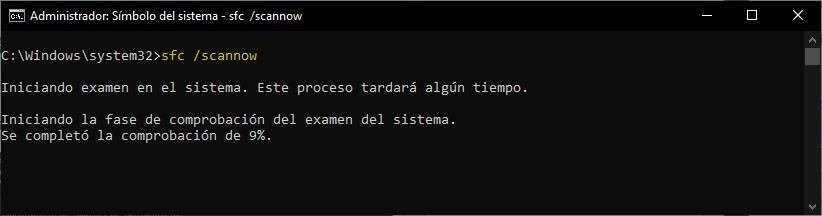
Hablamos de SFC, una herramienta que funciona bajo la línea de comandos de Windows y que se encarga de analizar y reparar archivos corruptos del sistema operativo y que estén afectando a su rendimiento. Para utilizar esta aplicación tan solo debemos acompañarla del comando /scannow tal y como os mostramos a continuación.
sfc /scannow
Diagnóstico de memoria de Windows
Si hablamos de la aplicación Diagnóstico de memoria de Windows, hablamos de una aplicación que comprueba la integridad de la memoria RAM que tengamos instalada. Este proceso no se realiza a través de la interfaz de Windows, sino que, al ejecutarla, el equipo nos invita a reiniciar el equipo para realizar un test, un test que puede durar entre 5 y 10 minutos.

Una vez finalice el proceso, el equipo se reiniciará y Windows nos indicará si se encontrado con algún problema.
CyrstalDiskInfo
Si creemos que tenemos un problema con la/s unidad/es de almacenamiento, tanto internas como externas conectadas a nuestro PC, la mejor aplicación gratuita que podemos utilizar es CrystalDiskInfo que podemos descargar desde aquí. Esta aplicación analiza el funcionamiento de las unidades de almacenamiento y, en base a este, nos ofrece un resultado que, dependiendo del color significa una otra cosa.

Si, estado de salud se muestra en color azul, significa que la unidad de almacenamiento funciona sin problemas.
Cuando el color que se muestra es naranja (como la imagen superior) significa que la unidad está a punto de dejar de funcionar, por lo que es recomendable comprar una nueva y pasar los datos antes de perderlos.
Si se muestra en color rojo, significa que la unidad o no funciona correctamente, está a punto de dejar de funcionar por completo perdiendo así el acceso a los datos almacenados en su interior.
CPU-Z
Cuando hablamos de CPU-Z, hablamos de una de las herramientas de diagnóstico más populares utilizadas. A diferencia de lo que inicialmente puede dar a entender su nombre, esta aplicación no solo nos ofrece información acerca de la CPU, sino también de otros elementos como la placa base, la memoria RAM e incluso de la GPU.

Con CPU-Z podemos conocer la velocidad a la que funciona en tiempo real el procesador, la velocidad de la memoria y el voltaje entre otros, información que nos ayuda especialmente si hemos hecho overcloking. Puedes descargar CPU-Z directamente desde su página web a través de este enlace.
GPU-Z
Para comprobar si la gráfica de nuestro PC es el problema, podemos hacer uso de la aplicación GPU-Z, aplicación que podemos descargar desde aquí. A través de esta aplicación podemos:
- Monitor la temperatura de la GPU para detectar posibles problemas de thermal throttling.
- Carga de trabajo de la GPU en tiempo real y que ayuda a identificar si la configuración está sufriendo cuello de potencia por la CPU.
- Velocidad de los ventiladores y el consumo en tiempo real.
- Velocidad de reloj en tiempo real de la GPU.

Además, también nos permite conocer toda la información de la gráfica como el fabricante, la memoria VRAM, las especificaciones, el número de ROPS, shadders, núcleos, además de la tecnología que incluye entre otros.
HWMonitor
Para conocer la temperatura de funcionamiento de todos y cada uno de los componentes de nuestro PC, la mejor aplicación que podemos utilizar es HWMonitor, una aplicación gratuita que podemos descargar desde aquí y con la que podemos conocer la temperatura de todos los núcleos de la CPU, la temperatura de la gráfica y la velocidad de sus ventiladores además de la carga de trabajo, la temperatura de las unidades de almacenamiento y de la placa base, la velocidad de los ventiladores de la caja y del disipador de la CPU entre otros muchos.

| Herramienta | Diagnóstico Principal | Ideal para... |
|---|---|---|
| Comprobador de Archivos de Sistema (SFC) | Integridad del sistema operativo | Reparar archivos corruptos y problemas de arranque |
| Diagnóstico de Memoria de Windows | Salud de la memoria RAM | Detectar errores de RAM y fallos aleatorios |
| CrystalDiskInfo | Salud de discos duros/SSD | Monitorizar el estado de almacenamiento y predecir fallos |
| CPU-Z | Información de procesador y placa base | Usuarios de overclocking y análisis detallado de CPU |
| GPU-Z | Monitorización y diagnóstico de GPU | Gamers y usuarios que necesitan vigilar tarjeta gráfica |
| HWMonitor | Temperaturas y velocidades de componentes | Monitorización general de temperatura del sistema |
Preguntas Frecuentes sobre el Diagnóstico del PC
¿Qué herramientas incluye Windows para detectar problemas?
¿Cómo puedo saber si mi disco duro o SSD está a punto de fallar?
¿Cuál es la mejor aplicación para controlar la temperatura de mi PC?
¿Qué diferencia hay entre CPU-Z y GPU-Z?
from Hard Zone : Hardware, Reviews, Noticias, Tutoriales, Foros de ayuda https://ift.tt/aWPcBhw
via IFTTT


No hay comentarios:
Publicar un comentario