
A la hora de utilizar un PC, ya sea para jugar o trabajar, los usuarios podemos encontrarnos con un gran número de problemas de todo tipo, desde pantallazos azules de la muerte, hasta que no se muestre ninguna imagen en pantalla pasando por problemas de reinicios y/ apagados del equipo entre muchos otros.
La mayoría de estos problemas tiene una solución sencilla, siempre y cuando no estén relacionados con el funcionamiento de la unidad de almacenamiento, ya sea un SSD o un HDD. Uno de los problemas habituales de los SSD es que este haya perdido la tabla de particiones y que el sistema operativo no sea capaz de reconocerlo para poder acceder a sus datos.
Este problema, no implica necesariamente que hayamos perdido todos los datos almacenados en su interior, sino que Windows tiene un problema. La tabla de particiones de una unidad de almacenamiento es como el índice de un libro. Si el índice no existe, el sistema operativo no sabe dónde empieza y donde termina cada capítulo sin acceder a todo el contenido.
Cuando nos enfrentamos a este problema, nuestro objetivo es reconstruir el índice del libro (siguiendo con la comparativa) sin dañar el contenido, es decir, sin eliminar ninguno de los archivos que se encuentran almacenados en su interior. Si no nos importa perder todo el contenido que tenemos almacenado en el interior de la unidad, la solución más rápida y sencilla pasa por formatear la unidad.
Qué puede provocar que la tabla de particiones se elimine
Las causas más habituales asociadas a la pérdida de la tabla de particiones de un SSD están relacionadas con un corte del suministro de energía que provoca un apagado repentido de las unidades conectadas. Es especialmente peligroso para la salud del SSD si este se encontraba realizando procesos de lectura o escritura.
El software malicioso que se haya colado en nuestro PC también puede ser el responsable de este problema al igual que el software de gestión de discos cuando no se utiliza de forma correcta además de problemas o errores en el firmware de la unidad.
No extraer de forma segura una unidad de almacenamiento externa, es decir, no utilizar la función Quitar hardware de forma segura, también puede provocar la pérdida de la tabla de particiones.
Cómo recuperar la tabla de particiones de un SSD
La pérdida de la table de particiones de un SSD puede afectar tanto a la unidad principal que se utiliza para iniciar el equipo como a las unidades adicionales que tengamos conectadas al equipo. Si afecta la a unidad de arranque, el equipo mostrará el mensaje Tabla de particiones inválida, Sistema operativo no encontrado o Error de disco principalmente. Si afecta a las unidades adicionales, estas no se mostrarán en el explorador de archivos.
Es importante señalar que también cabe la posibilidad de que no se trate de un problema del disco en sí, sino de la placa base donde se ha conectado. De esta forma, antes buscar una solución a este problema, si es posible, debemos reemplazar la ubicación de la unidad de almacenamiento con la que estamos teniendo problemas.

Si el problema no se encuentra en la placa base, debemos asegurarnos de que el SSD funciona. Para hacerlo, utilizamos el Administrador de discos (botón derecho del ratón sobre el menú de Inicio). Dentro del Administrador de discos, debemos buscar la unidad, unidad que se mostrará como No asignado o RAW.
A continuación, necesitamos utilizar un software para recuperar la tabla de particiones. Una de las mejores opciones es la aplicación gratuita TestDisk, una aplicación portable que podemos descargar desde aquí y que incluye el software PhotoRec, para recuperar los archivos si no queremos o podemos recuperar la tabla de partición.

Una vez ejecutamos la aplicación testdisk-win.exe, se mostrará la imagen superior donde podemos generar un nuevo registro con el proceso que de recuperación (nunca está de más hacerlo). Con la primer opción seleccionada, pulsamos la tecla Enter.
A continuación, se muestran todas las unidades conectadas al equipo. Aquí debemos seleccionar la unidad que ha perdido la tabla de particiones, pulsar Enter y esperar a que finalice el proceso.

Si el problema está en la unidad de arranque
Si no podemos iniciar el PC para pasar la aplicación, no hay ningún problema, siempre y cuando tengamos otro PC a mano para utilizar la herramienta Hiren’s Boot disponible desde aquí.
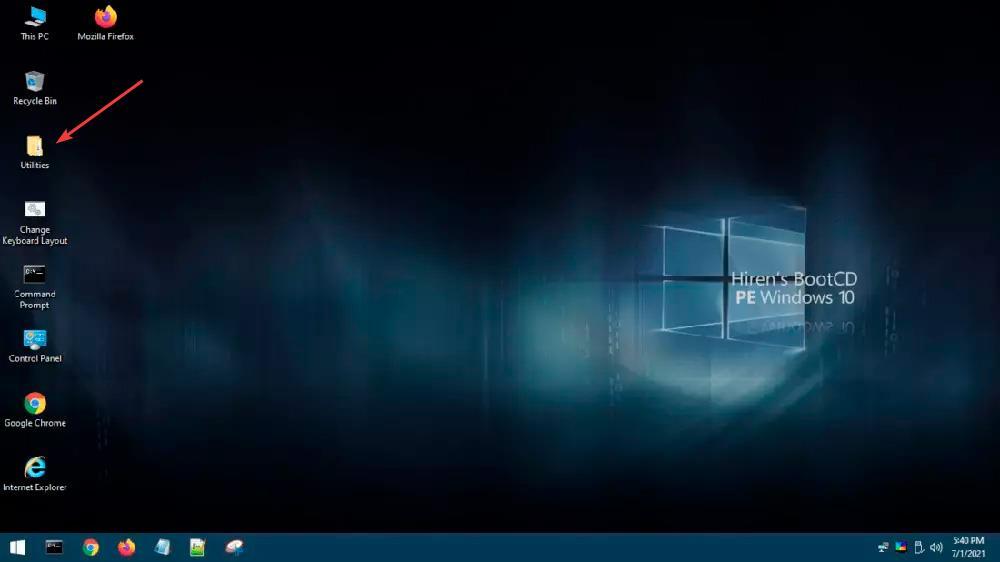
Hiren’s Boot es un USB de arranque que carga Windows PE en el equipo y donde podemos copiar la aplicación que previamente hemos descargado para reparar la tabla de particiones.
Preguntas frecuentes sobre la pérdida de particiones en SSD
¿Recuperar la tabla de particiones borrará mis archivos?
¿Qué es la tabla de particiones de un SSD y por qué es importante?
¿Cómo puedo saber si mi SSD tiene este problema?
from Hard Zone : Hardware, Reviews, Noticias, Tutoriales, Foros de ayuda https://ift.tt/9N7lHMF
via IFTTT


No hay comentarios:
Publicar un comentario