martes, 6 de mayo de 2025

PS Plus Esencial te regala uno de los mejores juegos de 2024

PS Plus de Sony.

La verdad es que se estaba haciendo de rogar porque ya estamos en el mes de mayo y no teníamos noticias de los juegos que Sony iba a regalar a todos los que tuvieran su suscripción más económica, la esencial de PS Plus de toda la vida, la que regala juegos que sí nos quedamos para siempre en nuestra biblioteca. Aunque si cuentas con la Extra o Premium también te vas a beneficiar, así que os traemos los tres juegos que podemos disfrutar a partir casi de ya y que incorpora a uno de los mejores lanzamientos de 2024.

Además, en otros meses a lo mejor nos encontramos con un catálogo de juegos un poco más modesto pero en este ya os avisamos que la selección es tan diversa como interesante. Y eso es así porque tendréis, desde una epopeya espacial dentro del universo Warhammer 40.000, que eso siempre es una gran noticia, pero también survivors con mucho nombre y un juego de cartas que, como os enganche, no vais a poder soltarlo en mucho tiempo. Mirad.

¿Supervivencia con cartas en una nave espacial de PS Plus?

Si juntamos todas las características de cada juego podríamos llegar a conformar una frase así, pero casi mejor que no. El caso es que este mes de mayo de 2025 se estrena con Balatro. Ni más ni menos, el juegazo de cartas que asombró al mundo en 2024 y que llegó a postularse como uno de los mejores del año en The Game Awards. Si no lo habéis probado no os podéis imaginar la bomba de jugabilidad y entretenimiento que es, y encima con los packs y DLC de mazos que podemos agregar, el vicio ya es absoluto.

Obviamente nos haremos con el juego en su versión más básica, el título original que llegó de primeras, porque todos los extras que han ido aterrizando desde su lanzamiento no están dentro de este Balatro de PS Plus. Así que aprovechad que llega a la modalidad Esencial para añadirlo a vuestra biblioteca y, a nada que tengáis un rato, comenzar a echarle horas. De verdad que es de lo más divertido que hemos jugado en los últimos tiemps con mucha diferencia.

PS Plus esencial mayo 2025.

El otro gran juego del mes es, sin duda, ARK Survival Ascended, que no es otra cosa que la versión adaptada a la actual generación de PS5 del título original. Aquel ARK que lo petó hace ya algunos años y que sentó muchas de las bases del género survival que hoy conocemos. Así que si quieres comprobar cómo se ve el original con una mano de Unreal Engine 5 aplicada en todo su aspecto gráfico, y cómo mejora la experiencia respecto de PS4, vete haciendo con él.

Y por último tenemos un juego de Warhammer 40.000, que eso es siempre una gran noticia. En este caso su nombre es Boltgun Forges of Corruption, llegó a PC hace un par de años y es una pequeña maravilla porque se trata de un shooter en primera persona de los que hacen afición y, encima, con aspecto pixel art. Así que lo tiene todo si eres fan de la saga y encima quieres un juego que te haga pensar poco: solo apuntar, disparar y correr por los pasillos de sus escenarios.

The post PS Plus Esencial te regala uno de los mejores juegos de 2024 appeared first on HardZone.


from HardZone https://ift.tt/nbCBqZW
via IFTTT

Un clásico de SEGA está a punto de volver, ¿sabes cuál?

Personaje clásico SEGA.

Hubo un tiempo en el que los jugadores de consolas no se dividían entre sonyers y xboxers, siquiera peceros. Todo giraba alrededor de dor marcas icónicas de los 90 como fueron Nintendo y SEGA. De esta última, por cierto, a muchos nos partió el corazón el instante en el que decidieron transformarse en un third party para solo sacar juegos, dejando de lado su trayectoria como fabricante de un hardware que nos dejó auténticos maquinones por el camino.

Seguramente la que más trascendió fue Mega Drive, pero tampoco quedaron lejos aquellas primeras SG-1000 o las posteriores SegaSaturn y Dreamcast. En general, el paso de SEGA por el mercado dejó una huella imborrable que, desde ese instante, transformó a muchos usuarios en seguidores de la marca para siempre. Y eso incluye la legión de personajes icónicos que nos llegaron tanto desde los salones recreativos como de otros puntos del ecosistema de los japoneses. Como es el título del que os vamos a hablar ahora.

Un delfín volverá pronto a visitarte

Pues sí, seguramente huelga decir ya nada más, porque todos sabéis de quién estamos hablando. Ecco the Dolphin fue una de esas franquicias revoltosas de SEGA porque muy pocos en su momento llegaron a comprenderla. Tuvo mucha repercusión, se transformó en un recurso fácil (casi un meme) para meterse con SEGA pero a pesar de eso le dio cuerda para tener versiones en casi todas sus consolas. El cartucho de Mega Drive es el que más recordamos, pero no podemos olvidarnos de su última aparición en el año 2000 con Defender of the Future para Dreamcast.

El caso es que Ecco the Dolphin está de vuelta, y lo va a hacer junto al equipo original que lo desarrolló en su momento porque su creador, Ed Annunciata, ha contado al mundo que están preparando no uno, sino tres juegos basados en el delfín. Por un lado dos remasterizaciones y por otro un título original. De los primeros hay que decir que tanto Ecco the Dolphin como Eco the Tides of Time (de 1992 y 1994 respectivamente) que aparecieron en Mega Drive, contarán con una remasterización que, veremos, hasta dónde decide llegar para transformarlo en su nueva vida para consolas y ordenadores actuales.

Ecco the Dolphin.

Y por otro, tenemos un tercer juego, del que no han trascendido detalles ni posible nombre, pero que según su creador será un «juego con jugabilidad actualizada y utilizará el potencial de las actuales GPU». Así que podemos esperar una reinterpretación del clásico pero adaptado a los tiempos actuales. Y recordando cómo eran los originales, lo cierto es que las posibilidades de mundo abierto le vienen como anillo al dedo, así que podríamos tener un sandbox de Ecco a la que nos demos cuenta.

De momento no hay más datos, salvo una cuenta atrás en la página oficial que han habilitado los creadores de estos juegos y que, eso sí, es una mala noticia porque termina el 26 de abril de 2026 a eso de la medianoche. Así que no sabemos si antes tendremos noticias o si directamente será el instante en el que cuenten todo, lanzamiento del juego incluido.

The post Un clásico de SEGA está a punto de volver, ¿sabes cuál? appeared first on HardZone.


from HardZone https://ift.tt/dSyjGkA
via IFTTT

lunes, 5 de mayo de 2025

Lo que faltaba por oír, ahora hay contenidos con IA protegidos por copyright

contenidos IA copyright

Uno de los mayores problemas a los que se están enfrentando muchas de las personas que se dedican al arte, a la escritura o a otro tipo de trabajo que tiene que ver con la creación de diversos contenidos está en cómo actúa la IA, los LLM recogen grandes cantidades de información sin importarles los derechos de autor para generar contenidos, pero ahora además estos podrían tener copyright.

Desde que llegó al mercado la inteligencia artificial ha generado una gran cantidad de opiniones dispares por parte de las personas que la utilizan así como por aquellas que se ven afectadas por cómo funciona esta tecnología e incluso por el hardware que se utiliza para ello. Algunas de las grandes compañías que desarrollan este tipo de IA han tenido encontronazos con la ley debido a cómo hacen uso de material protegido por derechos de autor para alimentarlas y que puedan generar una gran cantidad de contenidos, pero ahora hay un problema más grande y es que las leyes podrían terminar protegiendo a los contenidos que han utilizado esta tecnología en lugar de a los reales, aunque parece ser que tiene bastantes matices.

Rostro persona con IA

Más de 1.000 obras que contienen material generado por IA ahora tienen copyright

Durante los últimos años hemos visto cómo el auge de la inteligencia artificial ha afectado en gran medida a nuestra vida diaria, no solo por el hecho de cómo las grandes compañías están tratando de que todo el mundo la utilice, sino también por situaciones como las que se viven en las redes sociales, en las que es imposible no encontrar algún que otro contenido generado mediante esta tecnología. Y aunque parezca mentira es posible que en algún momento encontréis que uno de los contenidos que se publican en los que se ha utilizado la IA esté protegido por copyright.

Como podéis imaginar esto no implica que todos los memes o imágenes que estén creados mediante esta tecnología puedan llegar a tener derechos de autor ya que tienen que pasar una serie de filtros para poder tener copyright. En EE.UU. se han registrado más de 1.000 obras que tienen algún tipo de material generado por IA, pero según indican desde la Oficina de Derechos de Autor del país es necesario «distinguir entre el uso de la IA como herramienta de ayuda a la creación de obras y el uso de la IA como sustituto de la creatividad humana».

inteligencia artificial

Esto al final resulta bastante irónico si pensamos en cómo funcionan los LLM que permiten utilizar las diversas inteligencias artificiales, si se han basado en recopilar contenidos propios de la compañía que la ha creado no existe ningún problema, pero si utiliza los datos de los usuarios de una plataforma así como contenidos protegidos por copyright entonces es distinto. El hecho de que se valore la creatividad humana al utilizar una herramienta como es la inteligencia artificial puede resultar bastante complicado en estos casos.

Aunque también hay situaciones en las que esto puede tener un impacto positivo, según señala Jalyce Mangum, asesora general adjunta de la Oficina de Derechos de Autor de Estados Unidos, existen casos en los que se puede utilizar como un apoyo para crear diferentes obras. El ejemplo que ha indicado en este caso es el de Randy Travis, un cantante de country que perdió el habla tras un derrame cerebral y que gracias a la IA ha podido grabar una canción al utilizar una herramienta que permite clonar su propia voz y que obviamente cumple los requisitos para tener derechos de autor.

The post Lo que faltaba por oír, ahora hay contenidos con IA protegidos por copyright appeared first on HardZone.


from HardZone https://ift.tt/yXjKIQC
via IFTTT

La RTX 5060 Ti pierde un 10% de rendimiento en placas base de 5 años o más

NVIDIA RTX 5060 Ti 16 GB

Al igual que no todas las tarjetas gráficas son iguales, no todos los módulos de RAM, ni placas base, ni discos duros también lo son. Cada uno tiene unas especificaciones concretas que le permiten ofrecer un mayor o rendimiento en combinación con el resto de los componentes que forman parte de un PC.

Conforme han pasado los meses, y prácticamente todos los modelos de la serie RTX 50 han llegado al mercado y los usuarios menos pudientes, ya tenemos la posibilidad de comprar alguno de los nuevos modelos. Mientras esperamos el lanzamiento de la RTX 5060, los dos últimos modelos en llegar han sido la RTX 5060 Ti con 16 GB y la RTX 5060 Ti con 8 GB de memoria.

Mucho que se ha hablado acerca del motivo por el que NVIDIA ha lanzado un modelo con 8 GB de memoria, memoria insuficiente para disfrutar de juegos de última generación en resoluciones elevadas. Para salir de dudas, los chicos de Computer Base han hecho una prueba de rendimiento con este modelo para ver si realmente es tan malo el rendimiento que ofrece.

Si te vas a comprar la RTX 5060 Ti de 8 GB, compra una nueva placa

La nueva serie RTX 50 es compatible con PCIe 5.0, sin embargo, eso no significa que no podamos conectarla a un puerto PCIe 4.0, si no tenemos previsto renovar nuestra vieja placa base. Andando tan justa como anda, por la menor cantidad de memoria que tiene la versión de 8GB, tras las pruebas de rendimiento que ha realizado este medio, se observa una pérdida de rendimiento media de 10% conectada a un puerto PCIe 4.0.

Computer Base ha realizado una prueba de rendimiento con la RTX 5060 Ti con 8 GB de memoria de vídeo en 27 títulos a resolución 1440p conectándola a una placa base con un puerto PCIe 5.0 y en otra con puerto PCIe 4.0. El número medio de FPS obtenidos en los títulos analizados utilizando el puerto PCIe 5.0 es de 59.4, una cifra que se reduce a una media de 55,82 FPS cuando se conectó a una placa base con puerto PCIe 4.0.

De todos los juegos analizados, 8 sufrieron pérdidas de 5 FPS o más, tanto en el promedio como en los mínimos del 1%, lo que supone una merma en el rendimiento de casi un 10%. El modelo de 16 GB apenas pierde rendimiento al conectarla a una placa base con PCIe 4.0.

Rendimiento RTX 5060 Ti 8 GB

Utilizar un puerto inferior al soportado por una gráfica, siempre implica una pérdida de rendimiento asociado, al igual que sucede si conectamos un SSD compatible con PCIe 5.0 en un puerto PCIe 4.0, ya que se limita a la interfaz soportada por la placa base. Si en resoluciones elevadas, la RTX 5060 Ti con 8 GB ya anda justa de rendimiento, si estás pensando en hacerte con ella, tal vez deberías considerar también reemplazar la placa base por una que ofrezca soporte para PCIe 5.0.

¿Merece la pena?

Si NVIDIA ha fabricado este modelo, es porque sabe perfectamente que tiene salida en el mercado, ya que no todo el mundo tiene las mismas necesidades a la hora de jugar. Si juegas a títulos FPS en primera o tercera persona a 1080p, está gráfica es perfecta. Si, además, juegas a títulos triple A, lo mínimo que deberías buscar en una tarjeta gráfica es 12 GB de memoria.

Si te conformas con jugar a 1080, como hacen más de la mayoría de los usuarios de Steam, la RTX 5060 Ti con 8 GB es suficiente por mucho que algunos medios se empeñen en decir lo contrario. Pero, si tienes previsto dar el salto a una mayor resolución, a 1440p, por ejemplo, si debieras considerar renovar la placa base para aprovechar los FPS extra que ofrece que, aunque no es una diferencia abismal, todo FPS de más siempre es bienvenido.

The post La RTX 5060 Ti pierde un 10% de rendimiento en placas base de 5 años o más appeared first on HardZone.


from HardZone https://ift.tt/Y6dXmio
via IFTTT

Última oportunidad para bajarte gratis estos juegos de Prime Gaming

GTA VI se retrasa o cómo Rockstar ha jugado con nosotros durante meses

domingo, 4 de mayo de 2025

La importancia de la RAM en el rendimiento de un PC

estandar memoria ram ddr6 2025

A la hora de comprar un nuevo PC o incluso montarlo, no solo debemos tener en cuenta cuáles son nuestras necesidades, es decir, el uso principal que le vamos a dar al equipo para así elegir correctamente que tipo de procesador (x86/ARM) y/o fabricante y las prestaciones de la tarjeta gráfica si fuera necesario. También debemos prestar especial atención a la memoria RAM.

La memoria RAM desempeña un papel fundamental en el rendimiento del PC, por lo que no solo debemos tener en cuenta su cantidad (el mínimo recomendado son 16 GB), sino también el tipo de memoria, ya que no todas nos ofrecen las mismas prestaciones.

En la memoria RAM es donde se guardan los datos que se utilizan de forma habitual en el PC para ejecutar aplicaciones y realizar tareas principalmente. Si todavía no tienes muy claro la importancia de la memoria RAM en un PC, os invitamos a seguir leyendo.

Multitarea

Cuanto mayor sea la cantidad de memoria RAM disponible en un PC, mayor capacidad tendrá para ejecutar diferentes aplicaciones de forma conjunta y ejecutarlas de forma fluida. A diferencia de los sistemas operativos para móviles, los sistemas operativos de escritorio no cierran automáticamente las aplicaciones para liberar memoria y poder seguir abriendo aplicaciones en el equipo.

Cuando la memoria RAM del equipo está completamente ocupada por las aplicaciones que tengamos abiertas, el equipo hace uso del espacio de almacenamiento del equipo como memoria virtual. La velocidad de estos es muy inferior al que nos ofrece la memoria RAM, por lo que el rendimiento en general del equipo se ve afectado.

Ejecución de programas

El tiempo que tarda una aplicación en abrirse y realizar cualquier tipo de tarea, también están influenciado por la cantidad de memoria RAM que tenga el equipo. Cuando ejecutamos un programa, este se carga en la memoria y hace uso de esta para realizar las acciones que necesitamos. Si la cantidad de memoria es limitada, nuevamente el equipo tiene que hace uso del espacio en disco como memoria virtual para funcionar, afectando seriamente al rendimiento de la aplicación.

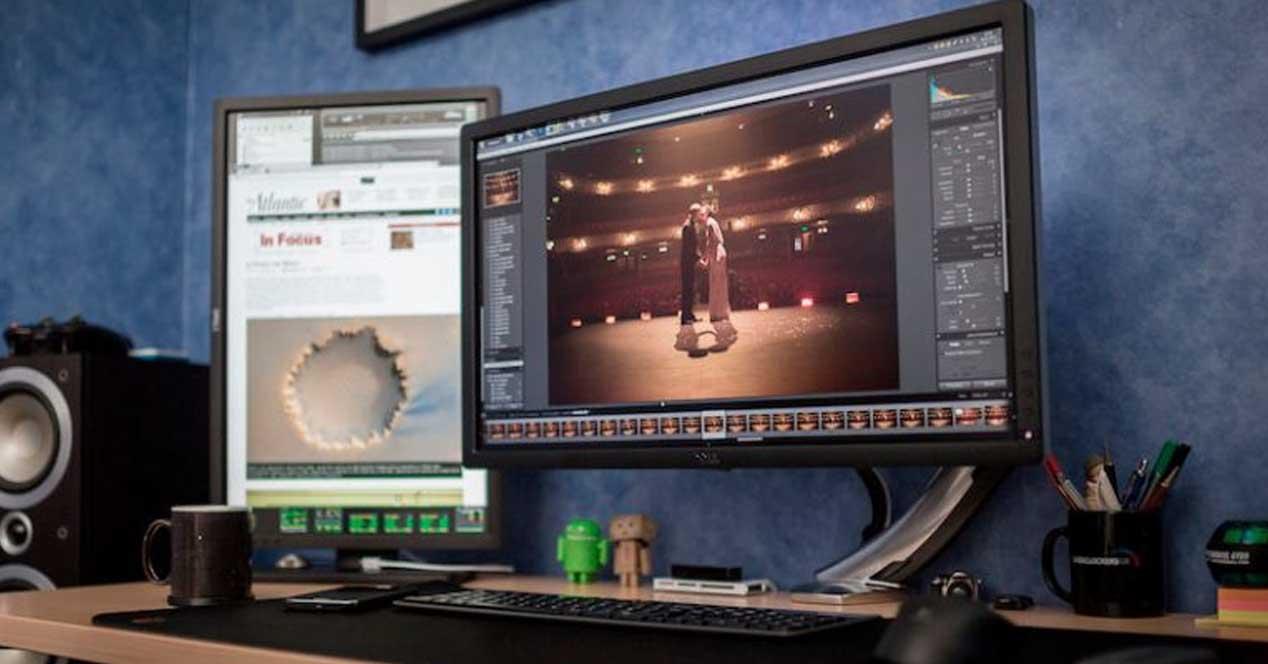
Monitor Photoshop

Velocidad

No todas las memorias son iguales. La memoria DDR5 es, hoy en día, la más rápida disponible actualmente en el mercado. También podemos encontrar memorias DDR4 y DDR3, sin embargo, no son compatibles. En una placa base únicamente se puede instalar un tipo de memoria: DDR3, DDR4 o DDR5, por lo que, a la hora de comprar un PC, es importante conocer esta compatibilidad.

Cuanto más rápida sea la memoria RAM, más rápido se ejecutan las aplicaciones y las tareas que hagamos en el equipo, como la velocidad de los procesadores, a mayor velocidad, menos tiempo tardará en realizar cualquier actividad.

Uso de aplicaciones

Si utilizamos el PC para jugar o con aplicaciones exigentes como edición de vídeo o diseño 3D, dependiendo tanto de la cantidad de memoria RAM como de su velocidad, el equipo tardará más o menos tiempo en realizar las tareas. Una cantidad limitada de memoria RAM, también afecta al rendimiento del navegador, ya que, conforme vamos abriendo pestañas, el equipo se encarga de actualizarlas automáticamente a través de la memoria RAM. De esta forma, cuantas más pestañas abramos, peor será el rendimiento en general del equipo.

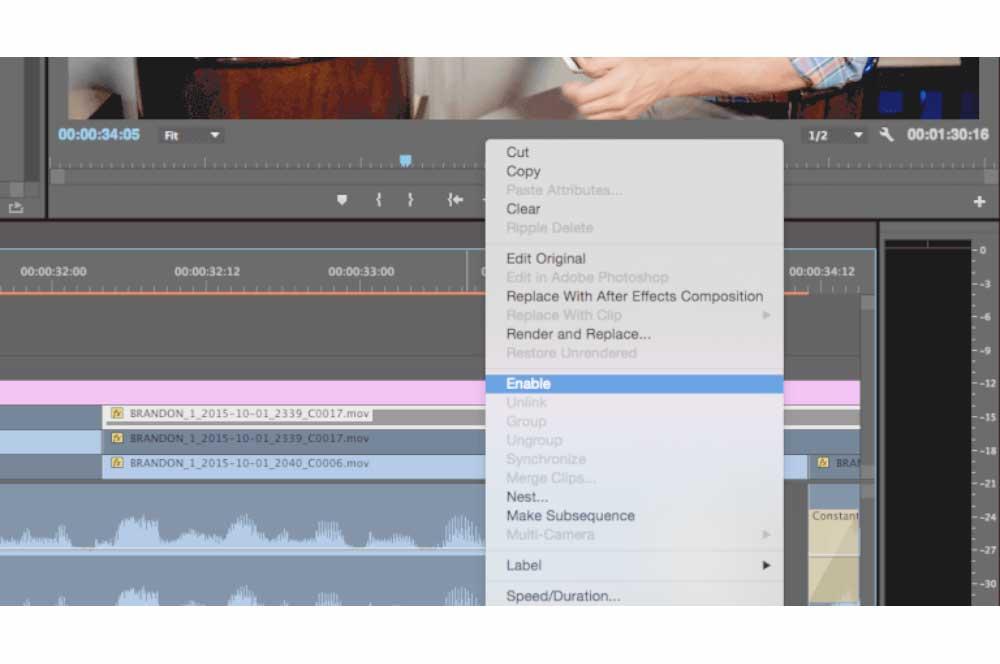
Adobe Premiere Desactivar

The post La importancia de la RAM en el rendimiento de un PC appeared first on HardZone.


from HardZone https://ift.tt/MDB4dnW
via IFTTT

Pantallazo azul «hardlock.sys» al instalar algún programa, ¿cómo se soluciona?

Pantalla azul de la muerte

Las pantallas azules de la muerte (BSOD por sus siglas en inglés) nos llevan acompañando muchos años, prácticamente desde la primera versión de Windows. Afortunadamente, el número de pantallas azules de este tipo que muestra Windows 11 es muy inferior al de versiones anteriores, sin embargo, eso no significa que esta versión del sistema operativo de Microsoft esté totalmente libre.

Cuando se muestra una pantalla azul, también se muestra cuál puede haber sido el origen del problema, aunque no siempre. Si esta pantalla muestra el nombre del controlador hardlock.sys, tenemos un problema que, a diferencia de la mayoría de estos, no está relacionado con la memoria RAM.

Hardlock.sys es un controlador de dispositivo de Windows que forma parte del sistema de protección de copia basado en hardware, no vía software y que permite la comunicación entre el sistema operativo y una llave de hardware que generalmente se conecta al puerto USB.

Su función principal es permitir que los programas únicamente se ejecuten cuando la lleva de hardware está conectada al sistema operativo. Como podemos ver, su funcionamiento es similar a cuando los juegos se distribuían en CDs y DVDs. Si no lo teníamos introducido, no se podía verificar que tuviéramos el juego original y, por lo tanto, este no se abría.

Llave puerto USB

Este controlador únicamente es utilizado por Windows cuando tenemos un dispositivo de hardware de estas características, por lo que este error únicamente puede aparecer si lo estamos utilizando. Aunque se trata de controlador de terceros, eso no significa que esté exento de mostrar pantallas azules de la muerte, ya sea durante el proceso de actualización de Windows, a la hora de actualizar drivers o simplemente al introducirlo en el equipo.

Cómo solucionar el problema de hardlock.sys en Windows

Al igual que pasa con muchos de los errores de Windows, este problema no tiene una única solución. Si sufres este problema y quieres acabar con él de una vez por todas, a continuación, os mostramos diferentes formas de hacerlo.

Modificar el registro de Windows

La forma más habitual de solucionar este problema pasa por modificar el registro de Windows para modificar el valor de Hardlock. Para hacerlo, accedemos a este desde el cuadro de búsqueda de Windows con el texto «regedit» sin las comillas y pulsamos en el primer resultado.

A continuación, nos dirigimos a la ubicación:

HKEY_LOCAL_MACHINESYSTEMCurrentControlSetServicesHardlock

A continuación, pulsamos en el archivo Start para acceder a sus propiedades y cambiamos el valor por el número 4. Finalmente, pulsamos en Aceptar y reiniciamos el PC para comprobar si el problema se ha solucionado.

Eliminar la última actualización de Windows

Las actualizaciones de Windows no le sientan igual de bien a todos los equipos. Si has notado que esta pantalla azul de la muerte aparece desde que instalaste la última actualización, ya sabemos cuál es el origen del problema. La solución pasa por eliminar la última actualización, algo que podemos hacer siguiendo los pasos que os mostramos a continuación:

  • Accedemos al menú de configuración de Windows (Win + i).
  • A continuación, pulsamos en Windows Update y pulsamos en Historial de actualizaciones.
  • En el siguiente paso, pulsamos en Desinstalar actualizaciones.
  • Finalmente, seleccionamos la última actualización que hemos instalado y pulsamos en el botón Desinstalar.

Eliminar actualizaciones de Windows

Reinstalar el controlador

Otro método que también podemos probar pasa por acceder al Administrador de dispositivos, seleccionar el dispositivo de hardware conectado a nuestro PC y con el botón derecho seleccionar la opción Desinstalar.

En ese momento, Windows lo volverá a detectar y descargar el último driver actualizado de su base de datos sobreescribiendo el que se encuentre en el PC y que probablemente estará corrupto de ahí su mal funcionamiento.

The post Pantallazo azul «hardlock.sys» al instalar algún programa, ¿cómo se soluciona? appeared first on HardZone.


from HardZone https://ift.tt/xzc6FUa
via IFTTT

¿Qué pasa si tratas de rayar el die de una CPU?

rallar die CPU

Los procesadores son componentes que utilizan una estructura extremadamente compleja para lograr ofrecer unas capacidades de cómputo que cada año logran mejorar en gran medida, todo ello gracias a los avances tecnológicos que se desarrollan. Uno de los problemas que tienen las CPU, al igual que muchos otros componentes, es la resistencia que ofrecen frente a golpes u otro tipo de aspectos que pueden afectar a la integridad física que tienen, pero ¿qué pasaría si intentas rayar el die?

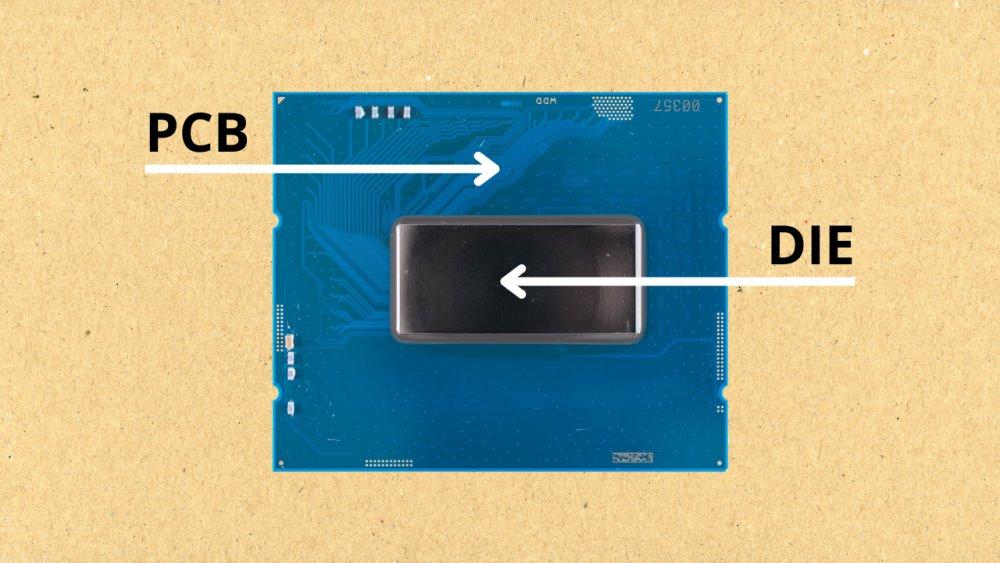
Uno de los principales elementos que forman un procesador se denomina como die. Esto es básicamente un chip interno de silicio que contiene millones de transistores y contiene prácticamente el circuito completo así como todos los demás componentes internos que hay dentro de un procesador. No resulta sencillo verlo debido a que está tapado por el IHS, así que para lograr acceder a este chip es necesario utilizar una herramienta que permita quitar este disipador integrado, es decir, el usuario debe aplicar un delid para lograr ver qué es lo que hay por dentro de la CPU.

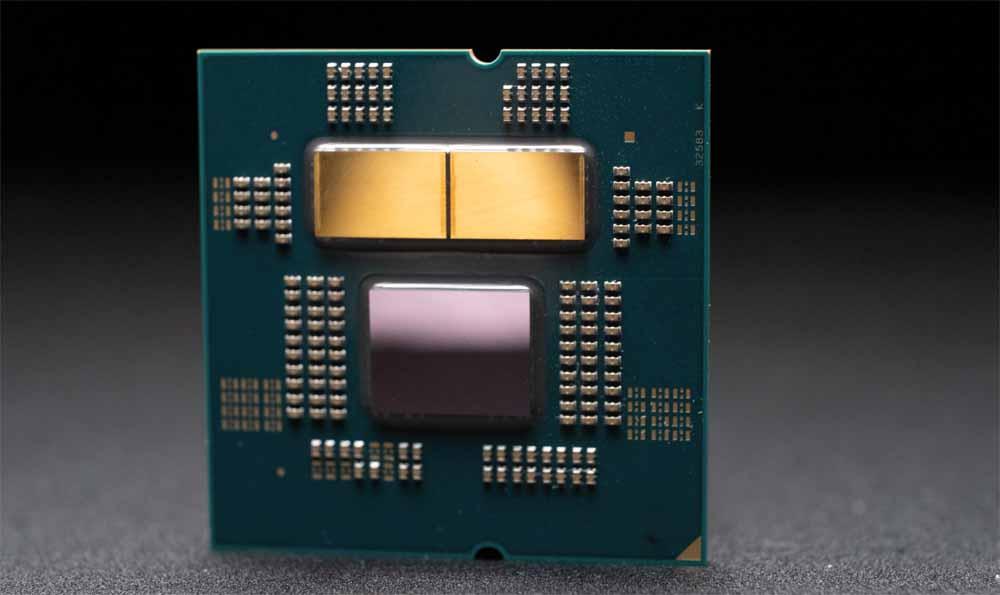
Die AMD Ryzen 7000

Un circuito interno de silicio que es más resistente de lo que parece

Para muchas personas resulta extremadamente preocupante que un componente de PC pueda sufrir cualquier tipo de desperfecto físico, golpes o el hecho de rayar algo puede hacer que deje de funcionar si justo se aplica sobre una parte que sea frágil. En el caso de los procesadores como bien podréis imaginar los golpes pueden afectar en gran medida a su funcionamiento ya que al final pueden terminar rompiendo alguno de los componentes que llevan por dentro así como causar problemas en el IHS que pueden llegar a impedir una buena transferencia térmica entre la propia CPU y el disipador.

Pero aunque no lo parezca, el circuito interno de un procesador no es tan frágil como la mayoría de las personas piensan y es que es el chip de silicio en el que se incorporan prácticamente todos los transistores que forman un procesador puede resultar bastante resistente. Este material semiconductor destaca por ofrecer una gran rigidez, y aunque parezca extraño si un usuario trata de rayar el chip que hace uso del mismo seguramente no logrará causar ningún desperfecto visible, haciendo que no parezca tener ningún tipo de daño.

die pcb procesador cpu

Aunque la duda está en su funcionará tras esto, ya que al final esto debería haber causado un problema aunque el daño como tal no aparezca. Y puede parecer mentira pero realmente el procesador puede seguir funcionando después de esto, logrando que el ordenador pase del POST. En general tiene bastante sentido que el die tenga una resistencia tan grande para este tipo de daños físicos debido a cómo se construyen, para lograr «grabar» todos los circuitos que lleva por dentro este chip es necesario utilizar una serie de máquinas litográficas que son capaces de trazar las diversas formas que tienen en un material extremadamente resistente.

Esto obviamente se traduce en que, si es necesario tener estas máquinas valoradas en miles de millones de euros para hacer dibujos extremadamente precisos sobre el material, obviamente este va a tener una resistencia muy alta cuando se intenta rayar con un objeto normal.

The post ¿Qué pasa si tratas de rayar el die de una CPU? appeared first on HardZone.


from HardZone https://ift.tt/Y2co14J
via IFTTT

Seguro que no conocías esta función del Overlay de Steam

notas juegos Steam

Steam, con más años que un bancal, en la tienda más popular y conocida en todo el mundo para comprar juegos en versión digital. Si bien es cierto que, con el paso de los años, han ido llegando otras opciones como Epic Games Store o GOG, por citar sus principales rivales, la tienda de juegos de Valve ha seguido y seguirá siendo el rey en este campo en los próximos años salvo catástrofe.

Lejos de conformarse con ser la tienda de referencia en el mundo de los videojuegos, Steam sigue actualizando las funciones que ofrece para así evitar que los usuarios tengan que utilizar aplicaciones de terceros. Una de las más recientes permite grabar partidas o incluso clips de nuestras partidas, editarlos y compartirlos directamente, algo ya podíamos hacer con la aplicación GeForce de NVIDIA.

Pero, además de funciones muy demandadas con esta, también incluye funciones menos llamativas y que, para algunos, no sirven absolutamente para nada, pero, si están ahí es por algo. Una de estas funciones es la que nos permite escribir notas de los títulos a los que jugamos y consultar o incluso fijarlas en la pantalla mientras jugamos.

Esta función es especialmente útil si estamos tomando notas de un juego, si queremos que no se nos pasen misiones secundarias o incluso seguir un orden, o simplemente podemos utilizarla para anotar cosas que nos vengan a la cabeza, aunque esta no es la mejor opción ya que estas notas se quedarán asociadas a la ficha del juego.

Cómo añadir notas a los juegos de Steam y mostrarlas en pantalla

Al igual que muchas de las opciones que Steam nos ofrece a través del overlay, para acceder a la función de Steam que nos permite crear notas, debemos acceder a esta función desde la pantalla del juego utilizando el atajo de teclado Mayús + Tab. No confundir con el atajo Win + Tab que nos muestra todas las aplicaciones y escritorios abiertos o Alt + Tab que muestra todas las aplicaciones que tenemos abiertas en el escritorio.

Por defecto, esta función esta desactivada. Para activarla, desde la función overlay, debemos pulsar en el icono que representa un lápiz tal y como podemos ver en la siguiente imagen.

Añadir notas overlay Steam

En ese momento, se abrirá una nueva ventana donde podemos añadir todas las notas que queramos. Podemos crear diferentes notas si queremos clasificarlas en diferentes categorías. Para que estas notas se ven en la pantalla del juego y para tenerla a mano, debemos fijar las notas pulsando en la chincheta que se muestra en la parte superior de este recuadro y que hemos marcado con un recuadro en amarillo en la siguiente imagen.

Añadir notas overlay Steam

Finalmente, pulsamos nuevamente la combinación de teclas Mayús + Tab para volver al juego y tal y como podéis ver en la imagen que os dejamos sobre estas líneas, las notas se mostrarán superpuestas en el juego.

Añadir notas overlay Steam

Desde aquí no podemos interactuar con las notas. Si queremos editarlas, tendremos volver al overlay. Desde este apartado, también podemos mover la posición de la ventana que se muestra junto con el tamaño.

Si queremos consultar las notas, podemos hacerlo una vez hemos cerrado el juego, ya que estas se almacenan en el apartado Notas de cada juego.

Añadir notas overlay Steam

Cabe recordar que las notas son para cada juego, no para toda la aplicación Steam.

The post Seguro que no conocías esta función del Overlay de Steam appeared first on HardZone.


from HardZone https://ift.tt/0pHT3S6
via IFTTT

sábado, 3 de mayo de 2025

5 trucos para que los juegos carguen más rápido en tu PC

Lo primero que debemos hacer para que tanto las aplicaciones como los juegos se ejecuten mucho más rápido es reemplazar la unidad de almacenamiento HDD por un SSD. Con este simple cambio reduciremos considerablemente los tiempos de carga especialmente si hablamos de unidades NVMe M.2.

Sin embargo, en ocasiones, por mucho que utilicemos una unidad de este tipo, los tiempos de carga siguen pareciéndonos demasiado largos. Afortunadamente, podemos realizar una serie de cambios en el equipo para reducir considerablemente el tiempo de carga, aunque no debemos esperar milagros ya que, la base del rendimiento depende en gran medida tanto del hardware del PC como de las especificaciones de la unidad de almacenamiento.

Como hacer que los juegos carguen más rápido en PC

Todos los consejos que os mostramos a continuación para reducir el tiempo de carga de tus juegos son muy fáciles de implementar y seguros de hacer, por lo que nuestro equipo no correrá ningún riesgo.

Desactivar el escaneo de virus en la carpeta del juego

Windows Defender, el antivirus nativo de Windows, al igual que cualquier otro que tengamos instalado, analiza el equipo en tiempo real buscando software malicioso, un proceso que hace incluso cuando estamos jugando y que afecta negativamente al rendimiento, especialmente en equipos pequeños.

Para evitar que el antivirus esté analizando continuamente la carpeta del juego, debemos crear una excepción en este y excluir la carpeta donde se encuentra para que no la analice. Otra opción pasa por desactivar por completo el antivirus temporalmente mientras jugamos. Este cambio si supondrá una importante mejora de rendimiento, pero debemos acordarnos de volver a activarlo cuando acabemos de jugar.

Modificar la caché

Hacer que la caché sea más grande, permitirá al juego almacenar en la memoria determinadas partes del juego para no tener que leerlas nuevamente del disco cuando hacen falta. Para poder hacer este cambio, es recomendable tener como mínimo 16 GB de RAM para que el equipo haga uso de esta como caché sin limitaciones y sin problemas de memoria.

Para quitar el límite de la caché debemos acceder al registro de Windows desde el cuadro de búsqueda de Windows con la palabra «regedit» sin las comillas. A continuación, accedemos a la línea:

HKEY_LOCAL_MACHINE/SYSTEM/CurrentControlSet/Control/Session Manager/Memory Management

A continuación, pulsamos dos veces en LargeSystemCache y cambiamos el valor de 0 (cero) a 1 (uno) y pulsamos en ok.

Modificiar caché windows

Desactivar la última hora de acceso a NTFS

De forma automática, el sistema de archivos de Microsoft NTFS utilizado por Windows mantiene un registro de la última de acceso a los cambios de cada archivo para hacer un seguimiento de los cambios, proceso que sobrecarga el uso del disco y afecta al rendimiento.

Su funcionamiento está asociado al uso de OneDrive, Google Drive o Dropbox para registrar todos los cambios al instante en la nube, por lo que si no utilizamos ninguna de estas plataformas podemos desactivar esta función desde CMD con permisos de administrador utilizando el comando:

fsutil behavior set disablelastaccess 1

Deshabilitar NTFS windows

Otra opción si utilizamos este tipo de plataformas pasa por cerrar, mientras jugamos, la plataforma de almacenamiento en la nube que utilicemos.

Aumentar el tamaño de caché del sombreador

Otra opción que también podemos probar para mejorar los tiempos de carga es ampliar la capacidad de almacenamiento de los sombreadores de los juegos para que el juego no tenga que cargarlos nuevamente cuando le hacen falta, reduciendo así considerablemente los tiempos de acceso.

Este proceso varía dependiendo de la gráfica que tengamos ya que debemos hacerlo directamente a través de la aplicación. En el caso de NVIDIA, debemos acceder a través de la aplicación NVIDIA App al apartado Gráficos y pulsar en la pestaña Configuración global. A continuación, pulsamos en el cuadro desplegable Tamaño de la caché del sombreador y seleccionamos 10 GB (el predeterminado con 4 GB).

Modificar tamaño caché sombreador

Desactivar optimizaciones de pantalla completa

Cuando Windows ejecuta juegos, lo hace en modo híbrido a pantalla completa para permitir a los usuarios seguir interactuando con el escritorio cuando realmente no es necesario en el 99% de las ocasiones. Esto afecta el rendimiento de los juegos y hacen que tarden más tiempo en ejecutarse y cargar el contenido.

Si te encuentras en el 99% de los usuarios que no tienen la necesidad de interactuar con el escritorio de Windows cuando están jugando puedes desactivar esta función a través de las propiedades del juego, concretamente desde la pestaña Compatibilidad y marcando la casilla Deshabilitar optimizaciones de pantalla completa.

Deshabilitar optimizaciones pantalla completa

The post 5 trucos para que los juegos carguen más rápido en tu PC appeared first on HardZone.


from HardZone https://ift.tt/sYSig48
via IFTTT
La tecla WIN de tu teclado esconde muchos secretos (y muy útiles)

teclado tecla Windows

El primer teclado que se lanzó al mercado e incorporó la tecla Win fue el Natural Keyboard de Microsoft, un teclado ergonómico que, a diferencia de lo que cabría pensar por su diseño, tuvo un éxito considerable en el mercado. Windows 95 fue la primera versión de Windows que ofreció soporte para esta tecla, tecla que, desde entonces, se ha convertido en imprescindible para cualquier usuario que utilice este sistema operativo.

Con esta nueva tecla, Microsoft quiso ampliar el número de acciones que el usuario podía hacer desde el teclado sin depender del ratón y aunque tuvo un árduo camino por delante para convencer a los usuarios que ya utilizamos ordenadores en aquella época, finalmente se ha convertido en una tecla de muchísima utilidad en el día a día.

Sin embargo, también se ha convertido en un dolor de cabeza constante, especialmente entre los usuarios que juegan con el PC y no desactivan la tecla previamente. Todo, absolutamente todos, seguro que más de una vez hemos presionado esta tecla durante un combate y hemos acabado derrotados.

Sin embargo, fuera del campo de los videojuegos y al igual que las teclas Ctrl y Alt, la tecla Win esconde un gran número de funciones muy útiles en el día a día y que os mostramos a continuación.

Funciones de la tecla Win

Si quieres conocer cuáles son alguna de las funciones más útiles que podemos utilizar haciendo uso de la tecla Win, seguidamente os mostramos alguna de las mejores:

  • Mayús + Win + S: Muestra el menú para hacer capturas de toda la pantalla, de la ventana de la aplicación que tenemos en primer plano, recortar un área o incluso grabar la pantalla en formato vídeo.
  • Win + flecha de dirección: Este atajo de teclado te permite mover la aplicación que tienes en primer plano a una de las cuatro esquinas del monitor, maximizarla a pantalla completa o incluso minimizarla.
  • Win + Tab: Este atajo de teclado nos muestra todas las aplicaciones que tenemos abiertos en segundo plano junto con todos los escritorios virtuales.

Tecla Win + Tab

  • Ctrl + Win + fecla izquierda / flecha derecha: si utilizamos dos o más escritorios virtuales en Windows, para cambiar no hace falta que utilicemos Win + Tab ya que podemos cambiar rápidamente utilizando esta combinación para pasar el escritorio que tenemos a la izquierda o la derecha en menos un segundo.
  • Win + d: Minimizar todas las aplicaciones es un proceso que podemos hacer pulsando el ratón sobre la esquina inferior derecha o utilizando este atajo de teclado. Si volvemos a pulsarlo, todas las aplicaciones volverán a mostrarse en pantalla.
  • Win + d: Si nos vamos a levantar del ordenador y no queremos dejar la sesión abierta, este atajo bloqueará la sesión y mostrará la pantalla de bienvenida a Windows donde debemos introducir el PIN para desbloquear el acceso.
  • Win + .: Al pulsar el botón del punto (.) junto con la tecla Win, se muestra una ventana flotante que nos permite utilizar los emojis, kaomojis e incluso archivos animados en formato GIFs.

Tecla Windows punto

  • Win + n: Muestra el panel de notificaciones de Windows.
  • Win  + i: Muestra las opciones de configuración de Windows.
  • Win + g: Abre la Game Bar para grabar partidas desde cualquier aplicación o juego que tengamos abierto.
  • Win + p: abre el menú para enviar la imagen a un monitor externo, duplicarla o utilizar como monitor extendido siempre y cuando tengamos un segundo monitor.
  • Win + v: abre el portapapeles universal donde se almacenan todos los textos e imágenes que hayamos copiado a este para pegar el contenido que queramos.

The post La tecla WIN de tu teclado esconde muchos secretos (y muy útiles) appeared first on HardZone.


from HardZone https://ift.tt/sPGSZuJ
via IFTTT

¿Funcionan de verdad los marcos correctores para el socket?

marcos correctores socket

Hay una gran cantidad de aspectos a tener en cuenta cuando se monta un ordenador, uno de ellos son las capacidades que tienen las piezas genéricas de ofrecer el mejor rendimiento posible dentro de un ordenador algo que involucra incluso a los mecanismos de cierre que utilizan los sockets. Es por ello que hay quienes utilizan otras piezas distintas como los marcos correctores para el socket, pero ¿son realmente útiles?

Muchas de las configuraciones de alto rendimiento que hay en el mercado hacen uso de una serie de piezas adicionales que no se encuentran de normal en un sistema corriente para mejorar su rendimiento, uno de los mejores ejemplos son las refrigeraciones líquidas custom ya que por el precio que tienen y lo complicadas que son de implementar no suelen verse con mucha frecuencia.

Pero también hay otros aspectos que parecen ser bastante útiles en teoría pero que causan confusión entre los usuarios que no conocen la utilidad que tienen.

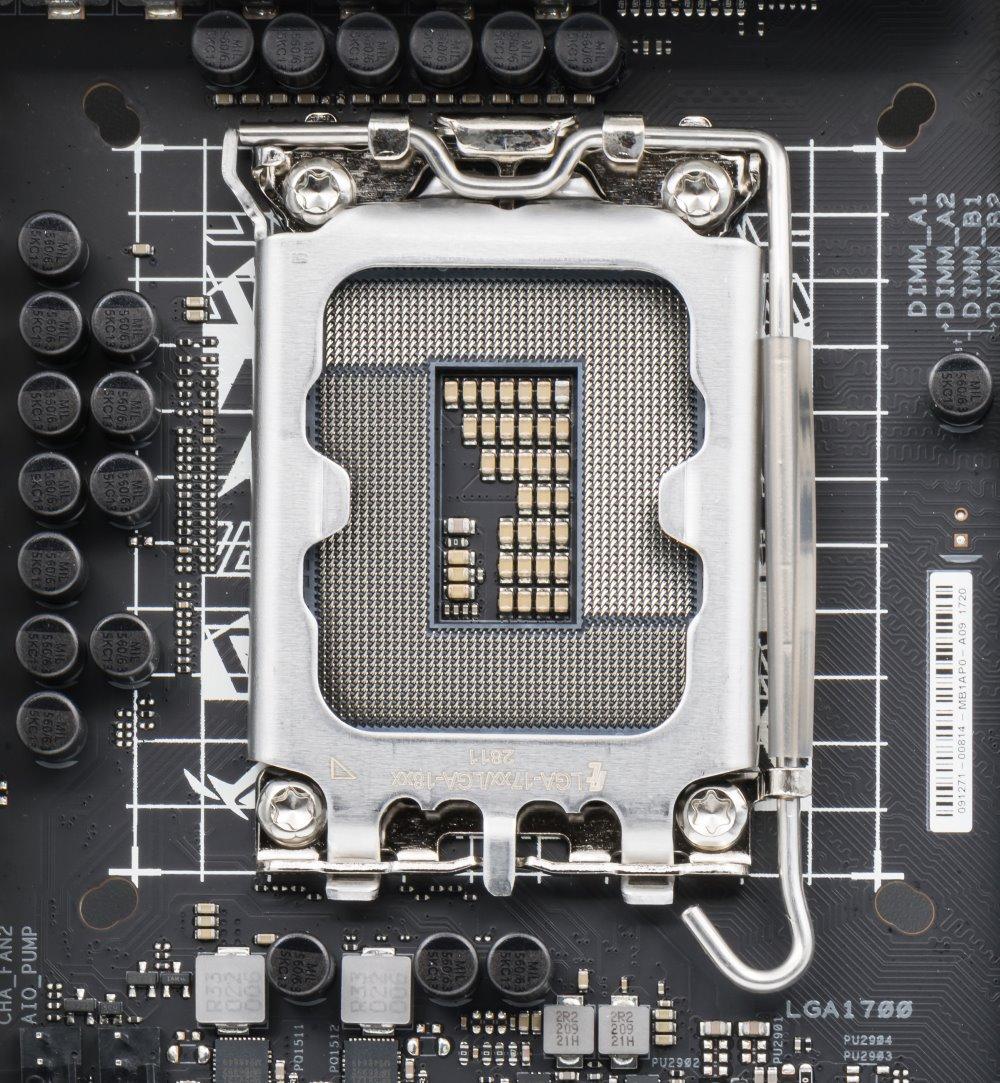
socket intel lga1700

Qué son y para qué sirven los marcos correctores de socket

Uno de los aspectos principales que tienen los sockets de los procesadores está en cómo permiten sujetar la CPU a la placa, estos cuentan con un sistema que aplica una presión sobre el IHS del procesador para evitar que pueda soltarse, permitiendo asegurarlo para luego incorporar un disipador encima. El mayor problema que tienen está en que el mecanismo de cierre que tienen tanto los modelos de Intel como los de AMD pueden hacer que el disipador aplique de forma desigual la presión sobre el IHS, lo que puede provocar deformaciones y problemas de temperaturas.

En este aspecto es donde entran en juego los marcos correctores, estas piezas simplemente hacen uso de una base mucho más grande para que haya un mejor contacto entre el procesador y el disipador ya que suelen tener una forma que se adapta a la que tiene el IHS de la CPU. Esto en teoría permite mejorar varios aspectos, uno de ellos sería la refrigeración ya que al hacer contacto completo sobre todo el disipador integrado del procesador de manera uniforme es capaz de reducir un poco las temperaturas, pero obviamente no es algo que se note tanto como para que merezca la pena.

marcos correctores socket

La verdadera pregunta, ¿funcionan?

Tal y como bien hemos comentado anteriormente, debido a las características que tienen los marcos correctores tienen un uso bastante útil que sirve para evitar la degradación del IHS del propio procesador. Con esto nos referimos a que gracias a la capacidad que tienen para ofrecer una superficie de apoyo superior, evitan que este pueda deformarse por la presión que ejerce el disipador sobre él, por lo que realmente funcionan a la larga al proteger el procesador de posibles problemas causados por esta presión, evitando que se doble y mejorando de esta forma la vida útil que puede tener.

Esto obviamente garantiza a su vez que no tengan problemas de refrigeración ya que el hecho de que el IHS se termine doblando hace que el disipador no haga contacto completo, perdiendo ciertas capacidades a la hora de eliminar la temperatura que genera el procesador, así que efectivamente, los marcos correctores para socket funcionan.

The post ¿Funcionan de verdad los marcos correctores para el socket? appeared first on HardZone.


from HardZone https://ift.tt/L3Kgrpc
via IFTTT

Así puedes ver el dinero TOTAL que has gastado en Steam

dinero gastado Steam

Steam es una aplicación que millones de personas utilizan a diario para jugar a sus títulos favoritos y si bien es cierto que hay quienes tienen una biblioteca bastante escasa, también hay personas que se dedican a coleccionar juegos digitales. Seáis del tipo de personas que seáis seguramente querréis saber cuanto dinero habéis gastado en total, os enseñamos cómo verlo.

A la hora de jugar está claro que Steam es una de las plataformas más grandes que existen en todo el mundo, si bien es cierto que no es la única ya que hay muchos juegos que tienen su propio lanzador y existen algunos que son exclusivos de ciertas aplicaciones como Epic Games, la de Valve ha tenido durante muchos años el primer puesto. Obviamente esto implica que muchos jugadores han invertido grandes cantidades de dinero en esta plataforma ya sea por comprar juegos o por comprar contenido para los mismos en forma de micropagos.

Tienda de juegos Steam de Valve

¿Cómo puedo saber cuanto dinero he gastado en Steam?

Al igual que muchas otras aplicaciones, Steam cuenta con una gran cantidad de funciones que no todo el mundo conoce ya que no solo se basa en la capacidad de comprar juegos de forma digital sino que también incluye ciertos aspectos adicionales relacionados con la comunidad. Pero además de esto obviamente también tiene funciones ocultas que muchas personas no conocen debido a que como su propio nombre indica son bastante complicadas de encontrar a no ser que os guste indagar en todo lo que ofrece una aplicación.

En este caso podemos encontrar esta función en un submenú en el apartado de Soporte y básicamente nos permitirá conocer todo el dinero que hemos introducido de forma externa en nuestra cuenta, por lo que tiene una pega. Si por ejemplo habéis conseguido dinero de otras formas como la venta de aspectos de juegos tipo Counter-Strike este apartado no mostrará el equivalente a lo que habéis gastado una vez hayáis recibido el dinero ya que únicamente tiene en cuenta los pagos que se han hecho de forma externa, ya sea mediante tarjeta, Paypal o las diferentes formas de pago que tiene.

Gamepad Valve Steam Deck.

Para poder acceder a esta información solo tenéis que seguir una serie de pasos sencillos:

  • Abrir la aplicación de Steam y localizar en la zona superior izquierda el botón «Ayuda»
  • Al hacer clic sobre «Ayuda» se abrirá un desplegable en el que tendréis que hacer clic sobre «Soporte de Steam»
  • Esto os abrirá un nuevo menú en el que debéis buscar el apartado «Mi Cuenta»
  • Como en el paso anterior esto abrirá un nuevo apartado, debéis dirigiros a «Datos relacionados con tu cuenta de Steam»
  • Tras presionar este botón aparecerá otro menú en el que debéis localizar la opción «Fondos externos utilizados»

Una vez aquí os pedirá verificar que sois vosotros los que queréis acceder a dicha información ya que es «confidencial» por lo que tendréis que verificarlo mediante una contraseña o con Steam Guard. Cuando hayáis logrado acceder os mostrará el total que habéis gastado en USD, tan solo tendréis que hacer la conversión a euros.

Os dejamos también qué es lo que indica cada apartado:

  • TotalSpend: dinero total gastado en Steam (incluye hardware, micropagos y DLC)
  • OldSpend: dinero gastado en Steam antes de 2015
  • PWSpend: dinero gastado mediante cuentas de Perfect World (distribuidor de Dota 2 y Counter-Strike en China)
  • ChinaSpend: dinero gastado en China
  • PackageOnlySpend: dinero gastado en Steam a partir de 2015 (no incluye hardware, micropagos ni DLC)

The post Así puedes ver el dinero TOTAL que has gastado en Steam appeared first on HardZone.


from HardZone https://ift.tt/ga4Oy7L
via IFTTT

viernes, 2 de mayo de 2025

RTX 5060 Ti vs RTX 5070 ¿Cuál tiene mejor relación calidad/precio?

Se confirma que Intel está trabajando en una gráfica con 24 GB de memoria

Intel Arc B

A finales de 2024, Intel presentó la segunda generación de sus tarjetas gráficas, Intel Arc B-570 y la Intel Arc B-580, dos gráficas de gama de entrada con 10 y 12 GB de memoria respetivamente, con la que el equipo azul quiere hacerse un hueco entre los usuarios que buscan una gráfica de entrada y que han sido muy bien recibidas por su buena relación calidad-precio.

Cuando parecía que Intel no tenía la intención de lanzar modelos con mayores prestaciones para competir con NVIDIA y AMD, apareció un rumor que apuntaba a un modelo identificado como BMG-G31 con 24 GB de memoria GDDR6. Unas semanas después, diversas fuentes apuntaban a que este modelo había sido cancelado. Sin embargo, hoy nos levantamos con otra noticia que desmiente esta última.

La Intel Arc Series B con 24 GB está en desarrollo

Cuando parecía que, para Intel, lo más importante en este momento son los PC con IA, ha aparecido el identificado BMG-G31 nuevamente, un identificador que podría corresponder a la B750, B770 o B780 y que ha aparecido en un manifiesto de envío hacia Vietnam, concretamente, a la gráfica donde actualmente se fabrican los dos modelos de segunda generación que llegaron al mercado en diciembre y enero respectivamente.

Imagen usuario de twitter
Haze
@Haze2K1
https://t.co/UVbphiDBLq
30 de abril, 2025 • 04:18

12

0

Esta nueva gráfica contaría con 24 GB de memoria de vídeo GDRR6 e inicialmente estaría diseñada para tareas productividad en estaciones de trabajo y se basaría en la GPU BMG-21, la misma GPU que se encuentra en la Intel Arc B-570 y la Intel Arc B-580. Intel nunca ha revelado cuáles son sus planes a futuro en el mercado de las tarjetas gráficas dedicadas, algo que, si hizo AMD a mediados de 2024 cuando anunció que se olvidaba por completo del mercado de gama alta, dejándole todo el pastel a NVIDIA.

Hace unos días, actualizó los drivers de la iGPU 130V y 140V de los procesadores Core Ultra 200 que implementan mejoras de rendimiento de hasta un 18% en cuanto a número de FPS gracias a la integración de Xe2, unas mejoras que no tardarán en llegar al segmento de las gráficas dedicadas, o al menos es lo que se espera.

¿Cuándo llegaría al mercado?

Entre el 19 y el 21 de mayo, en el Computex 2025, se espera que NVIDIA lance la RTX 5060, la gráfica de entrada de la serie RTX 50 y que cuenta con 8 GB de RAM. AMD, por su parte, presentará la Radeon RX 9060 XT, modelo disponible en dos variantes de 8 y 16 GB de RAM que llega al mercado como alternativa a la RTX 5060 Ti disponible, también, en dos variantes.

En cuanto a la fecha de lanzamiento de la gráfica B-7xx de Intel, si tenemos en cuenta que inicialmente está orientada a estaciones de trabajo, cabe la posibilidad de que la compañía no tenga ninguna prisa en lanzarla al mercado para competir directamente con NVIDIA, ya que AMD no ha lanzado ningún momento con más de 16 GB de memoria.

Pues a especular, lo más probable es que no sea hasta después del verano cuando se lance al mercado, tal vez, espere a la celebración del CES 2026 que se celebra todos los años a principios de año. Lo que está claro es que en los próximos meses conocemos más información acerca del desarrollo de este modelo de gráfica de gama alta de Intel.

The post Se confirma que Intel está trabajando en una gráfica con 24 GB de memoria appeared first on HardZone.


from HardZone https://ift.tt/nahIFMX
via IFTTT

¡Celebra el día de Star Wars con todos estos juegos gratis de la saga!

Hay muchas sagas de películas que han conseguido marcar a toda una generación pero no muchas han logrado conseguir lo que ha hecho Star Wars que cuenta incluso con un día de celebración que desde Amazon no han querido perderse ya que han puesto diversos juegos gratis relacionados con la saga para celebrar el próximo «May the 4th».

Star Wars es una saga con millones de fans en todo el mundo, ha logrado llegar hasta un punto en el que tiene una celebración por parte de sus seguidores el día 4 de mayo debido a la referencia que hace en inglés «May the 4th» con la mítica frase «May the Force be with you». Y hay una gran cantidad de compañías a las que les gusta celebrar esta celebración popular regalando cosas relacionadas con la saga, en este caso los suscriptores de Amazon Prime pueden conseguir varios juegos gratis de Star Wars junto con una gran cantidad de otros títulos.

LEGO Star Wars The Skywalker Saga.

Estos son los juegos de Star Wars que puedes conseguir con Amazon Prime

Hay muchos juegos de Star Wars que son realmente buenos, algunos de los más recientes han logrado triunfar entre personas que no eran muy afines a la saga como es el caso de los que pertenecen a Star Wars Jedi. Y mientras esperamos a que salgan algunos de los títulos más esperados como el remake de Star Wars: Knights of the Old Republic podemos disfrutar de juegos gratis gracias a Prime Gaming.

Uno de los juegos que están regalando actualmente es uno de los más famosos que se han creado relacionados con Star Wars gracias a la forma tan cómica en la que plantea la historia y no estamos hablando de un título cualquiera ya que podéis conseguir Lego Star Wars: The Complete Saga en la plataforma de GOG. Además de este también podéis haceros con STAR WARS Galactic Battlegounds Saga, donde podréis dirigir los grandes ejércitos del episodio 2 en un RTS clásico, podréis jugar como Imperio Galáctico, la Alianza Rebelde, los Wookies, la Federación de Comercio, los Gungans o la Casa Real de Naboo para llevar a vuestras tropas a la victoria.

juegos gratis star wars

Además de estos títulos también merece la pena destacar que Amazon Prime ofrece una gran cantidad de juegos gratis realmente famosos, actualmente podéis conseguir también Saints Row: The Third Remastered, BioShock Infinite Complete Edition, Mafia II: Definitive Edition y Mafia III: Definitive Edition para la plataforma GOG. Obviamente hay muchos juegos gratuitos más ya que este mes hay más de 35 títulos disponibles con esta suscripción, así que si no sabéis a qué jugar tenéis bastante donde elegir.

¿Te gusta Fortnite? También hay contenido de Star Wars gratis

Por otra parte si no queréis jugar a ninguno de los juegos gratis que regala Amazon Prime y os gusta Fortnite, Epic Games también ha querido celebrar a su manera el día de Star Wars ya que podéis reclamar de forma gratuita un aspecto para el juego de un Stormtrooper desde la página oficial. Lo único que tendréis que hacer será vincular vuestra cuenta de MyDisney y Epic Games para conseguir esta skin de forma gratuita para cualquiera de las plataformas en las que está disponible, ya sea PC, consolas o incluso Android e iOS.

The post ¡Celebra el día de Star Wars con todos estos juegos gratis de la saga! appeared first on HardZone.


from HardZone https://ift.tt/YJUfDi5
via IFTTT

La guerra del precio en consolas: Microsoft sube de precio la Xbox tras Sony y Nintendo

Precio consolas Xbox

La subida de precio en comparación con la generación anterior de la Nintendo Switch no ha sido un capricho de la compañía para tratar de exprimir a sus potenciales clientes. El pasado 14 de abril, Sony anunció una subida en el precio de la PlayStation 5, concretamente en el modelo digital, sin lector de discos. Este modelo subía 50 euros, pasando de los 449 euros que tenía antes de la suba a los actuales 499 euros.

El último fabricante de consolas, en todos los sentidos, Microsoft, era el único que todavía no se había pronunciado al respecto. Ha aprovechado el 1 de mayo para anunciar que, a partir de ayer, comprar cualquier consola, juego o accesorio de Xbox será más caro. A diferencia de Sony, que únicamente subió el modelo digital y que, además, bajó el precio del accesorio para leer discos físicos, la compañía que dirige Satya Nadella ha decidido subir todos sus productos.

Comprar la Xbox te saldrá más caro

Microsoft ha publicado un nuevo artículo en la página de soporte de Xbox donde ha anunciado los nuevos precios en Europa, además de en otros contenientes y tal como podemos ver, la subida que han experimentado todas las consolas es de 50 euros, al igual que hizo Sony hace un par de semanas.

El precio de la consola más económica, la Xbox Series S con 512 GB de almacenamiento, pasa de los 299,99 euros hasta 349,99 euros. Esta misma consola con 1 TB de almacenamiento sube hasta los 399,99 euros, desde los 349,99 euros que tenía antes del 1 de mayo.

En cuanto a la Xbox Series X con 1 TB, el nuevo precio es de 599,99 euros, subiendo 50 euros desde los 549,99 euros que costaba hasta ahora. La versión digital de esta consola pasa de los 499,99 euros a 549,99 euros. La versión con 2 TB de almacenamiento, la Xbox Series X Galaxy Black con 2 TB pasa a costar 699,99 euros, tras una subida de 649,99 euros.

Modelos consolas Xbox

Como hemos comentado en el titular de este artículo, algunos de los diferentes mandos con la denominación Xbox también suben de precio. El precio del mando Xbox en versión Core y Color es de 64,99 y 69,99 euros respectivamente. Los mandos Xbox Special y Limited Edition tienen un precio de 79,99 y 89,99 euros respectivamente. La versión Series 2 Core y Series 2 se quedan en 149,99 y 199,99 euros respectivamente.

Respecto a los juegos, de momento, la compañía que fundó Bill Gates también se ha pronunciado al respecto en el mismo comunicado, afirmando que este subirá en los próximos títulos triple A que lleguen al mercado será de 79,99 euros, 10 euros más de lo que cuestan actualmente, para la campaña navideña. De momento, esta subida de precios no afecta a la suscripción Game Pass.

¿Cuál es el motivo de la subida de precios?

Una vez más, y al igual que Sony, la culpa de la subida de precios es del mercado:

Entendemos que estos cambios son desafiantes y se realizaron con una cuidadosa consideración dadas las condiciones del mercado y el aumento del costo del desarrollo. De cara al futuro, seguimos centrándonos en ofrecer más formas de jugar a más juegos en cualquier pantalla y garantizar el valor para los jugadores de Xbox.

A este ritmo, la próxima generación de consolas tanto de Sony como de Microsoft, costará lo mismo que un PC gaming con las ventajas que supone a la hora de ampliarlo de cara a futuro, aunque, siendo realistas, el precio de las tarjetas gráficas de nueva generación tampoco está acompañando.

The post La guerra del precio en consolas: Microsoft sube de precio la Xbox tras Sony y Nintendo appeared first on HardZone.


from HardZone https://ift.tt/dRuHljo
via IFTTT

jueves, 1 de mayo de 2025

¿Te molesta el pitido que hace la PS5 al encenderla? Así puedes desactivarlo

Pitido consola PS5 Sony

Los dispositivos electrónicos que no incorporan ningún tipo de pantalla necesitan de un método para informar al usuario que se encuentra en funcionamiento o iniciándose. Generalmente, cuando este se encuentra en funcionamiento, muestra un LED iluminado de color azul o verde generalmente mientras que cuando se pulsa el botón para encenderlo, lo habitual es que emitan un pitido.

Tanto la PS4 como la PS5 incorporan esta función, una función que se encuentra activada de forma predeterminada en la consola, aunque para algunos usuarios sea una molestia, especialmente para los juegan fuera de horario habitual. Afortunadamente, desde las opciones de configuración de ambos modelos de consolas, podemos desactivar ese sonido realizando los pasos que os mostramos a continuación.

Cómo desactivar el pitido de inicio de la PS5

Si no quieres que tus compañeros de piso o familiares sepan cuando te dispones a jugar con la PS5, siguiendo los pasos que os mostramos a continuación, podemos desactivar el molesto pitido que hace.

  • En primer lugar, desde la pantalla de inicio de la consola, debemos acceder a las opciones de configuración de la PS5, seleccionado el icono de engranaje.
  • A continuación, dentro de las opciones de configuración, accedemos al apartado Luz y sonido. En la sección de la derecha, podemos modificar el nivel de volumen del pitido o desactivarlo directamente desmarcando el interruptor Silenciar pitido.

Cómo silenciar pitido PS5

No es necesario guardar los cambios. La próxima vez que iniciemos la consola tras cambiar esta opción de configuración, la PS5 ya no emitirá ningún tipo de pitido.

Si no queremos eliminar el sonido, pero queremos que no suene tan fuerte dentro de la sección Luz y sonido donde nos encontramos, debemos pulsar en la primera opción Volumen y cambiar el predeterminado Alto (estándar) por Medio o Bajo.

Si tenemos en cuenta que este es el único método que nos permite saber que la PS5 se ha encendido sin tener que estar pendientes de que se muestre la imagen en pantalla, realmente no merece la pena desactivarlo y con tan solo bajar el nivel de volumen del pitido sería más que suficiente.

Los pasos a seguir para desactivar el pitido de inicio de la PS5 son exactamente los mismos tanto en la PS5 original, como en la PS5 Slim y en la Ps5 Pro que llegó al mercado a finales de 2024, por lo que da igual cuál sea el modelo de consola que tengas, ya que el proceso será exactamente el mismo.

Otros pitidos de la PS5

Cuando desactivamos esta opción, desactivamos únicamente el pitido que se emite cuando pulsamos sobre el botón de encendido. Si la consola tiene algún problema para iniciarse y emite 3 pitidos seguidos, estos seguirán sonando para indiciar al usuario que la consola tiene un problema de funcionamiento que le impide iniciar con normalidad.

Aquí el problema es identificar cuál es el problema, ya que la consola no mostrará ningún tipo de imagen. Puede ser un problema con el lector, un problema con el ventilador de la consola o incluso con el sistema de almacenamiento que se ha corrompido.

The post ¿Te molesta el pitido que hace la PS5 al encenderla? Así puedes desactivarlo appeared first on HardZone.


from HardZone https://ift.tt/QewILgD
via IFTTT

¿Apagas el PC pero tus periféricos siguen encendidos? Esta es la solución

PC gaming apagado

Cuando apagamos el PC, la teoría dice que todos los periféricos conectados deberían apagarse ya que la fuente de energía que obtienen a través de los puertos USB donde están conectados, ya no se encuentra en funcionamiento. Sin embargo, no siempre es así.

Este funcionamiento varía dependiendo del fabricante del periférico. En mi caso personal, cuando utilizo un ratón de Corsair, al apagar el PC, la zona de iluminación RGB se queda encendida y únicamente deja de funcionar si desconecto el PC de la red o desconecto la fuente de alimentación. Este problema no se presente con un ratón Logitech y cuando apago el PC, automáticamente se apaga la iluminación RGB.

¿Por qué sucede esto?

Cada fabricante configura el funcionamiento de sus periféricos de una forma u otra, configuración que, en ocasiones, podemos modificar a través de la aplicación que los gestiona, aunque no siempre es así.

Si dentro de las opciones de configuración de la aplicación de nuestro periférico, no se encuentra la función que permite ajustar su funcionamiento cuando el equipo se apaga, no hace falta que sigas buscando, ya que podemos recurrir a la BIOS de nuestro PC para modificar su funcionamiento.

Como, lamentablemente, no todos los fabricantes utilizan la mismo BIOS, no podemos mostraros cuáles son los pasos exactos a seguir, pero si una pequeña guía con indicaciones que se encuentran en todas. Si quieres saber cómo apagar definitivamente tus periféricos cuando el PC se apaga, tan solo debes seguir los pasos que os mostramos a continuación:

En primer debemos acceder a la BIOS. Dependiendo del fabricante podemos hacerlo presionando la tecla Del / Supr, la tecla F2 o cualquier otra tecla. La tecla que necesitamos presionar para acceder a la BIOS se encuentra en pantalla antes de cargar el sistema operativo. Una vez hemos accedido a la BIOS, debemos acceder a las opciones de configuración avanzadas o a las opciones de energía (Power).

Dentro de esta, buscamos una opción que se llame Gestión avanzada de energía o APM configuration si la BIOS se encuentra en inglés. Si no encontramos esta opción, debemos buscar la opción ErP (Energy related Products), que podemos traducir como Productos relacionados con la energía, una función que por defecto que se encuentra desactivada y que debemos activar para que los periféricos se apaguen al apagar el PC.

Activar ERP Bios

En la imagen superior de la una BIOS de Gigabyte, la opción Erp se encuentra dentro del apartado Power accesible desde cualquier parte de la BIOS, sin acceder a ningún otro apartado. Una vez hemos realizado el cambio en la BIOS, es importante guardar los cambios o de lo contrario, estos no se aplicarán la próxima vez que iniciemos el PC.

¿Merece la pena?

Si utilizas el PC para cargar tus periféricos cuando apagas el PC, si desactivas esta función, ya no podrás seguir utilizando los puertos USB para hacerlo y tendrás que recurrir el método tradicional de toda la vida: utilizar un cable y cargador.

Si se trata de un teclado o un ratón, es importante señalar que, dependiendo de su fabricante, en la mayoría de los casos, el fabricante configura la aplicación que los gestiona para que, transcurrido un determinado tiempo sin utilizarlo, automáticamente se desconectan, algo habitual en dispositivos inalámbricos para ahorrar batería y que, algunos también aplican a dispositivos con cable.

The post ¿Apagas el PC pero tus periféricos siguen encendidos? Esta es la solución appeared first on HardZone.


from HardZone https://ift.tt/FObfEL9
via IFTTT

Metal Gear Solid en portátiles no es cosa menor: aquí las pruebas

Así puedes crear un monitor con la pantalla de un portátil viejo