
Cuando nos sentamos delante del ordenador, tanto si es para trabajar o para jugar, no queremos sufrir ningún tipo de interrupción que provenga del PC, ya sea del sistema operativo, de la aplicación, del juego o a través de los periféricos que estemos utilizando.
Si el problema está relacionado con los periféricos, el origen y la solución al problema puede ser más sencillo de lo que imaginas. Para detectar si el problema está en los periféricos, tan solo debemos prestar atención al sonido que conexión y desconexión característico de Windows, siempre y cuando este no manifieste de otra forma sus problemas de funcionamiento al dejar de responder.
Este tipo de problemas generalmente está asociado a un problema de software, de hardware y además a la gestión de energía, un problema que, en la mayoría de los casos, tiene una solución muy sencilla y que no es otra que utilizar otro puerto USB, cargarlo si utiliza batería o reemplazar las pilas por unas nuevas.
No todos los puertos USB con iguales
Cuando hablamos de puertos USB, no solo hablamos del formato (USB-A, USB-B, USB-C), sino que también debemos hablar de sus especificaciones. Conforme los estándares de los puertos han evolucionado, también lo han hecho sus especificaciones, no solo a la hora de transferir información, sino también en cuanto a la potencia de salida que son capaces de ofrecer.
Los puertos USB 1.0 y USB 2.0 que podemos identificar por su color negro, cuentan con una salida máxima de 500 miliamperios, potencia más que suficiente para conectar periféricos como teclados y ratones, ya que no necesitan más. Este es uno de los motivos por el que, incluso las placas base de gama alta, siguen incorporando estas versiones de USB.

Los puertos USB 3.x en adelante, pueden ofrecer una corriente máxima de 900 miliamperios y se distinguen, visualmente, por ser de color azul. Estos ofrecen potencia suficiente para alimentar discos duros externos y hubs sin alimentación adicional, webcams de gama alta, interfaces de audio.
Si el periférico que conectamos no tiene suficiente corriente para satisfacer su demanda, algunas de sus funciones pueden no estar disponibles cuando se necesitan o directamente hacer que el periférico no funcione correctamente, conectándose y desconectándose continuamente.
Algunas placas base, incluyen puertos USB de color rojo o amarillo. Estos puertos se utilizan para cargar dispositivos vía USB, incluso cuando el PC está completamente apagado o en modo suspensión.
Si el periférico sigue sin funcionar
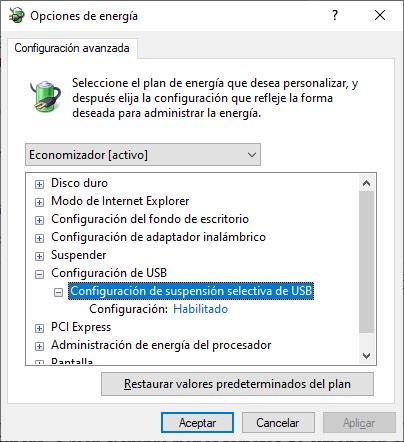
Si estamos conectando correctamente el periférico al puerto que necesita en base a la corriente que ofrece, y este sigue presentados problemas de funcionamiento, debemos comprobar las opciones de energía de los puertos USB.
La función suspensión selectiva USB, disponible en todos los planes de energía de Windows, está diseñada para ahorrar energía al apagar el funcionamiento de los puertos USB, por lo que, cualquier dispositivo conectado no funcionará o lo hará de forma errática.
También cabe la posibilidad de que el origen del problema esté en el cable de este, si tiene algún tipo de deterioro a lo largo de su recorrido o en la zona del conector. Si no es el caso, lo más probable es que se trate de un problema de hardware, es decir, del propio periférico. Aquí la única solución pasa por comprar uno nuevo.
Preguntas frecuentes sobre desconexión de periféricos
¿Por qué mi ratón o teclado se desconecta y conecta constantemente?
¿Qué diferencia hay entre los puertos USB de color negro y azul?
¿Qué indican los puertos USB de color rojo o amarillo?
¿Qué es la "suspensión selectiva de USB" en Windows?
¿Cómo puedo saber si el problema es del periférico, del cable o del puerto USB?
from Hard Zone : Hardware, Reviews, Noticias, Tutoriales, Foros de ayuda https://ift.tt/ITmVcEN
via IFTTT


No hay comentarios:
Publicar un comentario