
Hoy en día, quien no tiene un SSD en un PC es porque no quiere teniendo en cuenta no solo su bajo precio, sino también el importante cambio de rendimiento que supone en comparación con los discos duros mecánicos tradicionales, también conocidos como HDD (Hard Disk Drive).
Sin embargo, aunque en menor medida, los HDD siguen siendo la mejor opción si buscamos espacio de almacenamiento a buen precio. Por ejemplo, un SSD interno de 4 TB, tanto SATA como M.2 tiene un precio que varía entre los 270 y los 300 euros, mientras que un disco duro mecánico con la misma capacidad para ordenador (los HDD para NAS y sistemas de videovigilancia son más caros), cuesta poco más de 100 euros.
El ejemplo es todavía más sangrante si hablamos de unidades de 8 TB, con precios de casi 700 euros para las unidades M.2 y de poco más de 200 euros para los HDD. A esto tenemos sumar que encontrar un SSD de más de 8 TB es prácticamente imposible para uso doméstico sin contar con su elevado precio.
Este es uno de los principales motivos por el que los HDD siguen siendo una opción para muchos usuarios que buscan almacenamiento a buen precio, tanto para almacenar juegos como imágenes, documentos, vídeos o cualquier otro tipo de contenido. Pero ¿cuál es su vida útil?
Las celdas de memoria de los SSD se desgastan cuando alcanza una cifra de TBW establecida por el fabricante. En el caso de los HDD, los fabricantes no ofrecen una información determinada que nos permita conocer cuál es su vida útil, por lo que debemos guiarnos por una serie de signos que nos indican que su ciclo de vida útil está a punto de finalizar.
Síntomas de que un HDD está a punto de dejar de funcionar
A diferencia de lo que pueda parecer, muchos son los síntomas indicativos de que un HDD se encuentra en las últimas, síntomas que os mostramos a continuación.
Bajo rendimiento
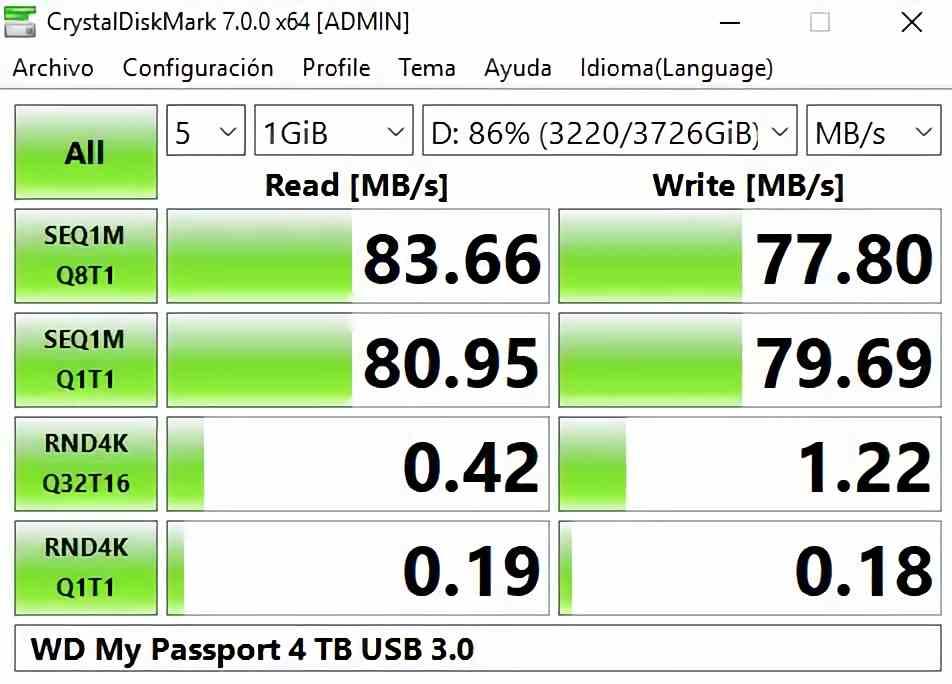
Las unidades de almacenamiento no brillas por su velocidad, de ahí que no sea una opción recomendable para instalar como unidad principal de un PC ya que funcionan a una velocidad de entre 100 y 150 MB/s. Si notamos que el disco duro comienza a ir más lento de lo normal, que la velocidad de transferencia y escritura se ha reducido considerablemente, toca cambiar el disco duro.
Ruidos extraños
En el interior de HDD se encuentra un disco y un cabezal que se encarga de leer los datos. Estos generan un ruido característico similar en los discos duros. Pero, si escuchamos clics, zumbidos, chirridos o como que quiere arrancar, pero se para, significa que este tiene algún problema mecánico de funcionamiento, ya sea del motor, del cabezal o incluso del disco.
Datos corruptos
Otro síntoma de que el HDD está llegando a su fin de ciclo de vida es cuando tratamos de acceder a determinados archivos o carpetas y el sistema operativo nos indica que no está disponible o directamente que está corrupto y que no se puede abrir. Esto también puede provocar la temida pantalla azul de la muerte.
Bloqueos / reinicios
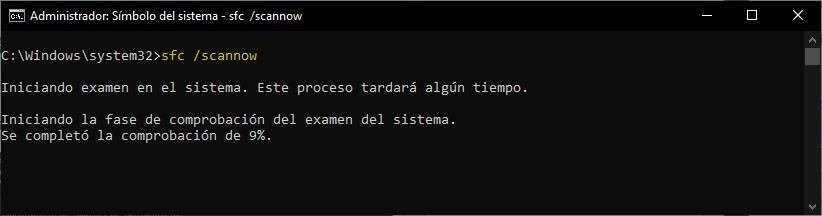
Si el equipo se bloquea o reinicia de forma habitual y no acabamos de encontrar el problema que lo origina cuando abrimos archivos grandes y/o específicos, lo más probable es que el culpable sea el HDD.
Cómo anticiparnos a un fallo de un disco duro
La mejor forma de anticiparnos a un potencial fallo del funcionamiento del disco duro es monitorizando su funcionamiento a través de la tecnología S.M.A.R.T que también se encuentra en los SSD. Si no queremos complicarnos la vida y que una aplicación se encargue de analizar los resultados y decirnos el estado del HDD, la aplicación que debemos utilizar es CrystalDiskInfo.
CrystalDiskInfo es una aplicación gratuita (disponible desde su página web) que analiza el funcionamiento del dispositivo para ofrecer un diagnóstico de su estado.

Para mostrar el estado de salud, CrystalDiskInfo utiliza diferentes colores:
- Azul. El estado de salud es bueno.
- Naranja. La unidad se encuentra en las últimas.
- Rojo. La unidad no funciona o está a punto de hacerlo
Preguntas frecuentes sobre la vida útil de los discos duros
¿Cuáles son las señales más comunes de que un disco duro mecánico va a fallar?
¿Existe alguna herramienta para comprobar el estado de salud de mi disco duro?
¿Un disco duro a punto de fallar puede provocar la 'pantalla azul de la muerte'?
¿Qué diferencia hay en el desgaste de un SSD y un HDD?
from Hard Zone : Hardware, Reviews, Noticias, Tutoriales, Foros de ayuda https://ift.tt/8dPovhS
via IFTTT


No hay comentarios:
Publicar un comentario