
No cabe ninguna duda de que hoy en día, utilizar un SSD es la mejor opción si queremos disfrutar de una mayor velocidad tanto de escritura como lectura, velocidades que varían sustancialmente en comparación con los clásicos discos duros mecánicos.
Las unidades de almacenamiento SSD utilizan chips de memoria, en lugar de un disco físico como los HDD donde leen y escriben los datos y accesibles a través de un cabezal siendo este uno de los motivos por el que un SSD es mucho más rápido en un HDD.
Sin embargo, si queremos sacarle el máximo partido, especialmente en lo relacionado con la velocidad, debemos seguir una serie de trucos o consejos que os detallamos a continuación.
Modificar los ajustes de energía de Windows
Los diferentes planes de energía disponibles en Windows permiten personalizar el funcionamiento no solo del procesador, sino también de sus componentes. Dentro del plan de energía que tenga establecido nuestro equipo, si lo utilizamos principalmente para jugar estará establecido el plan Alto rendimiento, debemos acceder a las opciones de configuración y cambiar dos apartados.
- Disco duro / Apagar el disco duro: Aquí debemos seleccionar 0.
- PCI Express / Administración de energía del estado de los vínculos. Debemos modificar tanto con batería como enchufado el valor Desactivado.

No superar el 80% de espacio
Cuando superamos el 80% de la capacidad de almacenamiento de un SSD, al igual que sucede con los HDD, estos se ralentizan en exceso, especialmente si la unidad incluye el sistema operativo. Esto se debe a que Windows necesita de espacio libre para gestionar la memoria virtual, el espacio en disco que utiliza cuando la memoria RAM está ocupada para seguir funcionando con normalidad.
Se recomienda tener siempre un 20% de espacio libre en tu SSD. Este espacio over-provisioning, es vital para que la unidad realice eficientemente tareas internas como wear leveling (distribución uniforme del desgaste) y garbage collection (limpieza de bloques de datos marcados para borrado). Estos procesos son calve que la unidad funcione siempre a la mayor velocidad y para ampliar su vida útil.
Instalar un disipador térmico
Las unidades de almacenamiento PCIe, especialmente las compatibles con Gen 4 y Gen 5, aumentan su temperatura cuando trabajan a pleno rendimiento. Para evitar que, si la temperatura que alcanzan sea muy elevada, reducen la frecuencia de funcionamiento, lo que afecta negativamente a la velocidad de lectura y escritura.
La mejor forma de evitarlo es instalar un disipador térmico junto al SSD si la placa base no lo incluye. También podemos mejorar el flujo de aire en el interior del PC para, de paso, reducir la temperatura de todos los componentes del PC y así evitar que reduzcan su rendimiento si el calor del interior de la caja es muy elevado.

Activar el TRIM
Utilizar el comando TRIM no solo nos permitirá ayudar a la unidad de almacenamiento a gestionar los archivos basura, sino que, además, nos permite aumentar la vida útil del disco y mejorar su velocidad de lectura y escritura.
Para comprobar si ya se encuentra activado, debemos utilizar el siguiente código a través de CMD con permisos de administrodor.
fsutil behavior query DisableDeleteNotify
- DisableDeleteNotify=0 significa que está activado.
- DisableDeleteNotify=1 significa que no está activado.
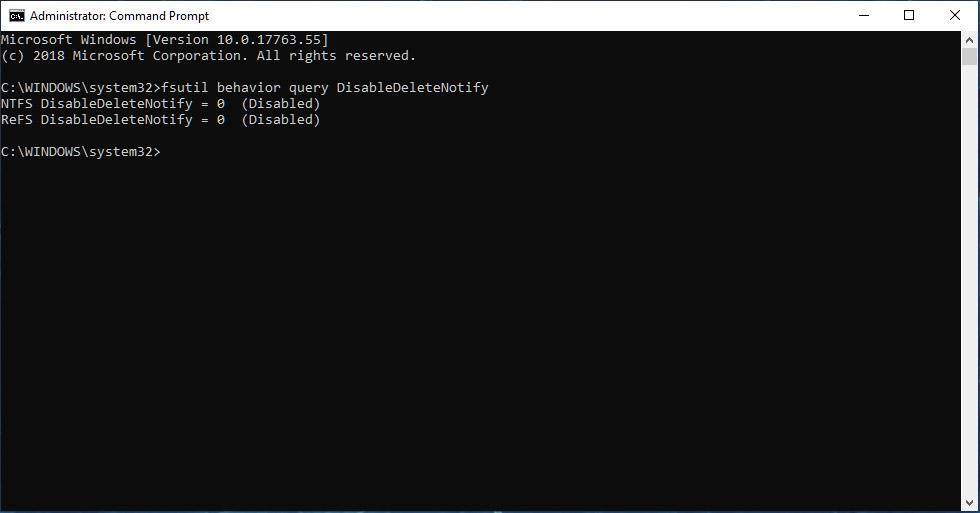
Para activar esta función, debemos acceder a la CMD con permisos de administrador e introducir el siguiente comando:
fsutil behavior set DisableDeleteNotify 0
Actualidad el firmware
Las actualizaciones de firmware de los SSD no solo las utiliza el fabricante para solucionar posibles errores de funcionamiento. También se utilizan habitualmente para aplicar mejoras de rendimiento. A diferencia de los que muchos usuarios piensan, las actualizaciones de hardware no están diseñadas para acortar su vida útil, utilizando el manido término obsoloscencia programada.
Únicamente debemos utilizar la aplicación que el fabricante del SSD nos ofrezca para realizar el proceso de actualización: Samsung Magician, Crucial Storage Executive, WD SSD Dashboard, Intel SSD Toolbox, Kingston SSD Manager entre otros. Es importan
| Ajuste | Impacto en Rendimiento | Dificultad | Recomendado para |
|---|---|---|---|
| Ajustes de energía de Windows | Alto (evita micro-latencias) | Baja | Todos los usuarios, especialmente en portátiles |
| Mantener >20% espacio libre | Crítico (mantiene velocidad de escritura) | Media (requiere gestión) | Todos los SSD, vital para la unidad del S.O. |
| Instalar disipador térmico | Alto (previene 'thermal throttling') | Media-Alta | Imprescindible para SSD NVMe PCIe 4.0 y 5.0 |
| Activar comando TRIM | Alto (a largo plazo para la vida útil) | Baja | Todos los SSD modernos |
| Actualizar el firmware | Variable (corrige errores y mejora estabilidad) | Media | Recomendado al instalar y si surgen problemas |
Preguntas Frecuentes sobre la Optimización de SSD
¿Por qué un SSD se vuelve más lento cuando está casi lleno?
¿Qué es el comando TRIM y por qué es importante para un SSD?
¿Todos los SSD necesitan un disipador térmico?
¿Cómo se actualiza el firmware de un SSD?
from Hard Zone : Hardware, Reviews, Noticias, Tutoriales, Foros de ayuda https://ift.tt/DZ2wAxl
via IFTTT


No hay comentarios:
Publicar un comentario